Современные аудиосистемы предлагают множество возможностей для прослушивания музыки, и магнитола Boss Mini не исключение. Эта модель позволяет наслаждаться любимыми треками без лишних проводов, что делает процесс использования более удобным. Важно знать, как правильно настроить соединение с мобильным устройством, чтобы избежать проблем с воспроизведением.
Первым шагом станет активация функции беспроводной связи на вашем смартфоне. Убедитесь, что устройство находится в режиме обнаружения, чтобы магнитола могла его найти. На экране магнитолы появится список доступных устройств, из которого нужно выбрать ваше. Этот процесс может занять несколько секунд, поэтому не спешите.
После успешного соединения стоит проверить качество звука. Если возникают помехи или прерывания, попробуйте перезагрузить оба устройства. Также полезно убедиться, что на смартфоне установлены последние обновления программного обеспечения, так как это может повлиять на стабильность соединения. Следуя этим рекомендациям, вы сможете наслаждаться качественным звуком без проводов.
Настройка Bluetooth на Boss Mini магнитоле для сопряжения устройств
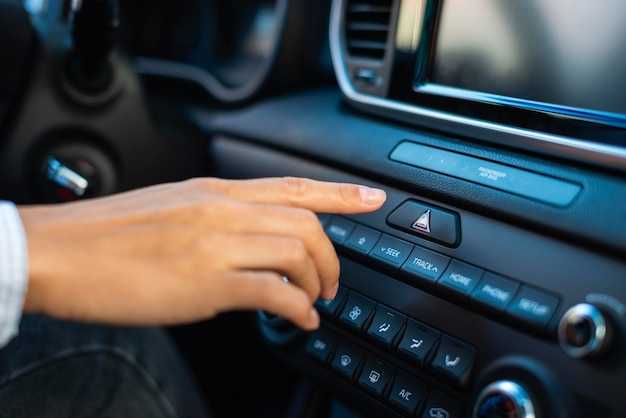
Для начала активируйте режим обнаружения на магнитоле, нажав кнопку, отвечающую за вызов меню настройки беспроводных соединений или соответствующий значок. Обычно этот режим отображается на дисплее в виде символа Bluetooth или строки «Поиск устройств». После включения режима магнитола начнет сканировать окружающиеся устройства, поддерживающие беспроводную связь.
Обратите внимание, что перед поиском убедитесь, что устройство, с которым хотите соединиться, также находится в режиме обнаружения. Обычно это делается за счет долгого нажатия кнопки включения Bluetooth либо выбора функции в настройках гаджета. После начала поиска появится список обнаруженных устройств, среди которых нужно выбрать нужный, ориентируясь по имени или идентификатору.
При выборе конкретного гаджета на экране появится запрос на подтверждение соединения. Введите код сопряжения, если запрашивается, или подтвердите запрос для завершения процесса. В случае с большинством устройств достаточно согласиться, чтобы осуществить связку. Важно помнить, что некоторые модели требуют предварительной очистки списка подключений, чтобы избежать конфликтов.
Если соединение не произошло сразу, рекомендуется перезагрузить оба устройства и повторить попытку поиска. Также стоит проверить уровень заряда аккумулятора на обоих девайсах, так как он напрямую влияет на стабильность связи. В настройках магнитолы можно установить автоматическое восстановление связи при включении, что ускорит повторные соединения.
После успешного установления связи на дисплее появится статус «подключен» или аналогичный. В дальнейшем для проверяющего звука или передачи данных разрешите перехват аудиосигнала, если потребуется, и убедитесь, что автоматическая передача активирована. Это позволит автоматизировано запускать музыку или звонки без переустановки соединения в будущем. В случае появления проблем проверьте наличие обновлений прошивки магнитолы и совместимость устройств, которые планируется подключать.
Вход в режим сопряжения Bluetooth на магнитоле
Для активации режима соединения на устройстве выполните следующие действия:
| Шаг | Действие |
|---|---|
| 1 | Включите устройство, нажав кнопку питания. |
| 2 | Нажмите кнопку ‘Меню’ на панели управления. |
| 3 | Выберите раздел ‘Настройки’ с помощью кнопок навигации. |
| 4 | Перейдите в пункт ‘Сопряжение’ или ‘Подключение’. |
| 5 | Активируйте режим соединения, нажав соответствующую кнопку. |
| 6 | Убедитесь, что индикатор состояния мигает, что подтверждает готовность к соединению. |
После выполнения этих шагов устройство будет готово к поиску и соединению с другими гаджетами. Убедитесь, что ваш телефон или другой источник звука также находится в режиме поиска.
Проверка состояния Bluetooth на магнитоле
Для начала убедитесь, что устройство включено и находится в режиме ожидания. На дисплее должна отображаться информация о текущем состоянии соединения. Если значок беспроводной связи не виден, возможно, требуется активировать функцию.
Затем проверьте наличие доступных устройств. В меню настройки найдите раздел, связанный с беспроводными соединениями. Обычно там отображаются все устройства, которые могут быть подключены. Если ваше устройство не отображается, попробуйте перезагрузить магнитолу.
Также стоит обратить внимание на уровень сигнала. Если соединение нестабильно, это может указывать на проблемы с расстоянием или помехами. Убедитесь, что между магнитолой и источником звука нет препятствий.
Если возникли трудности, попробуйте сбросить настройки соединения. В меню найдите опцию сброса и подтвердите действие. После этого повторите попытку обнаружения устройств.
Наконец, проверьте обновления программного обеспечения. Иногда устаревшая версия может вызывать проблемы с соединением. Зайдите в раздел обновлений и следуйте инструкциям на экране для установки последней версии.
Обновление программного обеспечения магнитолы для поддержки новых устройств
Прошивка аудиосистемы напрямую влияет на её совместимость с современными гаджетами. Если беспроводное соединение с новыми смартфонами или наушниками нестабильно или недоступно, одной лишь повторной попытки сопряжения будет недостаточно. Обновление ПО может добавить поддержку новых кодеков, улучшить работу модуля связи и устранить ошибки, мешающие взаимодействию с внешними устройствами.
Некоторые версии прошивок предусматривают расширение перечня поддерживаемых Bluetooth-профилей: например, A2DP, AVRCP, HFP и HSP. Обновления могут поставляться как через USB-флеш накопитель, так и при наличии функции онлайн-обновления – через Wi-Fi, если устройство поддерживает этот метод. Проверьте наличие встроенного раздела ‘Настройки’ > ‘Система’ > ‘Обновление’, либо посетите официальный сайт производителя.
Чтобы избежать ошибок при обновлении, сверьтесь с текущей версией прошивки. Эта информация обычно отображается в разделе ‘О системе’ или ‘Информация об устройстве’. Перед началом процесса убедитесь, что уровень заряда аккумулятора транспортного средства составляет не менее 50%, а сама флешка содержит актуальный файл, соответствующий вашей модели и региону.
Для загрузки подходящей версии ПО можно воспользоваться таблицей сопоставления:
| Модель устройства | Текущая версия ПО | Рекомендуемая версия | Примечание |
|---|---|---|---|
| MCX-2000T | 1.03 | 1.07 | Добавлена поддержка профиля HFP 1.7 |
| MCX-1500S | 2.01 | 2.05 | Исправлены ошибки сопряжения с Android 12+ |
| AVH-300BT | 1.50 | 1.54 | Поддержка кодека aptX HD |
Формат USB-носителя должен быть FAT32. Имя файла прошивки не должно содержать пробелов или специальных символов. Распаковка архива должна производиться в корневую директорию, без дополнительных папок.
После завершения обновления рекомендуется выполнить сброс настроек Bluetooth и заново выполнить сопряжение с каждым устройством. Это позволит системе корректно распознать новые параметры подключения и избежать конфликтов с кэшированными данными старых сессий.
Выбор приложения для управления Bluetooth соединением
Для оптимизации работы с беспроводной связью важно подобрать подходящее программное обеспечение. Существует множество приложений, которые обеспечивают стабильное соединение и удобный интерфейс. Рассмотрим несколько популярных вариантов.
Приложение ‘Bluetooth File Transfer’ позволяет не только обмениваться файлами, но и управлять подключениями. Оно поддерживает множество устройств и имеет интуитивно понятный интерфейс.
Программа ‘Bluetooth Explorer’ предоставляет расширенные функции для диагностики и управления устройствами. С её помощью можно просматривать информацию о подключенных устройствах и настраивать параметры соединения.
Если требуется простота и минимализм, ‘Bluetooth Manager’ станет отличным выбором. Это приложение предлагает базовые функции для управления соединениями без лишних наворотов.
Для пользователей, предпочитающих интеграцию с другими сервисами, ‘AirDroid’ предлагает возможность управления устройствами через интернет. Это приложение позволяет не только подключаться, но и обмениваться данными с компьютером.
При выборе приложения стоит учитывать совместимость с вашим устройством, а также наличие необходимых функций. Рекомендуется протестировать несколько вариантов, чтобы найти наиболее подходящее решение для ваших нужд.
Подключение телефона или другого устройства через Bluetooth к Boss Mini магнитоле
Для начала убедитесь, что ваше устройство находится в пределах досягаемости. Включите питание на аудиосистеме и активируйте режим поиска на вашем смартфоне или планшете.
Следуйте этим шагам:
- На панели управления магнитолы найдите кнопку, отвечающую за беспроводное соединение. Обычно она обозначена значком, напоминающим волну.
- Нажмите на эту кнопку, чтобы активировать режим сопряжения. На экране устройства появится сообщение о готовности к соединению.
- На вашем телефоне откройте настройки и перейдите в раздел Bluetooth. Убедитесь, что функция включена.
- В списке доступных устройств найдите название вашей аудиосистемы. Оно может быть указано как ‘Boss’ или с другим идентификатором.
- Выберите название устройства. На экране магнитолы может появиться запрос на подтверждение соединения. Подтвердите его.
- Если требуется, введите код, который отображается на экране магнитолы. Обычно это 0000 или 1234.
После успешного соединения вы сможете воспроизводить музыку и другие аудиофайлы с вашего устройства через динамики системы. Для управления воспроизведением используйте кнопки на магнитоле или на экране вашего телефона.
Если возникли проблемы с соединением, попробуйте перезагрузить оба устройства и повторить процесс. Также убедитесь, что на вашем телефоне установлены последние обновления программного обеспечения.
Включение Bluetooth на смартфоне или планшете
Для активации беспроводной функции на мобильном устройстве, зайдите в Настройки. Обычно значок модуля связи расположен на верхнем уровне меню и представляет собой символ радиоволн. Нажмите на него, чтобы открыть параметры.
На Android-устройствах раздел может называться ‘Подключения’ или ‘Сеть и интернет’. На iOS он находится в разделе ‘Основные’ или сразу на странице настроек в виде переключателя.
Включите переключатель модуля. После этого на экране появится список доступных устройств. Убедитесь, что видимость вашего гаджета активна – это необходимо для обнаружения его другой аппаратурой.
На планшетах с iOS сначала активируйте ‘Режим поиска’ в настройках модуля. Android обычно сразу начинает видеть окружающие устройства, если они находятся в пределах досягаемости.
Некоторые смартфоны требуют подтверждения на передачу данных или запроса на сопряжение. Подтверждайте действия на экране, если появляются дополнительные окна.
Проверьте, отображается ли ваше устройство в списке доступных на другом оборудовании. Если нет – перезапустите модуль на телефоне и попробуйте снова.
Поиск магнитолы в списке доступных устройств
После активации режима сопряжения на аудиосистеме перейдите в настройки беспроводной связи мобильного устройства. В разделе Bluetooth отобразится перечень объектов, готовых к соединению. Название магнитолы отображается как «BOSS AUDIO SYSTEMS» или «Boss-Mini-XXXX», где XXXX – уникальная комбинация символов, присвоенная конкретному экземпляру.
Если устройство не отображается в списке, убедитесь, что модуль передачи данных активен на обоих концах. Повторите попытку по истечении 10–15 секунд. Некоторые смартфоны требуют принудительного обновления видимых элементов.
В случае отображения уведомления о запросе соединения – подтвердите действие на экране смартфона. Для устройств с ОС Android может потребоваться ввод PIN-кода, состоящего из четырёх нулей. На iOS процедура сопряжения происходит автоматически без дополнительных действий.
После успешного распознавания аудиосистема появится в перечне подключённых устройств. При отсутствии звукового сигнала проверьте уровень заряда батареи, состояние антенны и отсутствие помех в зоне использования.
Ввод PIN-кода или подтверждение соединения
После завершения поиска устройств на вашем источнике звука, появится запрос на ввод PIN-кода. Обычно этот код составляет четыре цифры. На большинстве моделей он равен 0000 или 1234. Если указанные комбинации не подходят, обратитесь к руководству пользователя для получения точной информации.
При появлении запроса на подтверждение соединения, убедитесь, что код, отображаемый на экране, совпадает с тем, что вы видите на своем устройстве. Это необходимо для обеспечения безопасности соединения. Если коды совпадают, подтвердите соединение, нажав соответствующую кнопку на экране.
Если соединение не устанавливается, проверьте, активирован ли режим видимости на вашем источнике звука. В некоторых случаях может потребоваться повторный ввод PIN-кода или перезапуск процесса соединения. Убедитесь, что оба устройства находятся в пределах досягаемости друг друга.
После успешного ввода PIN-кода или подтверждения соединения, вы сможете наслаждаться качественным звуком без проводов. Если возникли проблемы, попробуйте удалить устройство из списка подключенных и повторить процесс заново.
Проверка состояния соединения и воспроизведения аудио
Для успешного взаимодействия с аудиоустройством необходимо убедиться в корректности соединения. Проверьте, отображается ли имя вашего устройства на экране магнитолы. Если оно присутствует, соединение установлено.
Следующий шаг – проверка уровня сигнала. Убедитесь, что расстояние между источником звука и магнитолой не превышает 10 метров. Препятствия, такие как стены или мебель, могут ухудшить качество связи.
Для диагностики воспроизведения аудио выполните следующие действия:
- Запустите воспроизведение трека на вашем устройстве.
- Убедитесь, что громкость на магнитоле и источнике звука установлена на приемлемом уровне.
- Проверьте, не включен ли режим «Без звука» на магнитоле.
Если звук не воспроизводится, попробуйте:
- Перезапустить магнитолу.
- Отключить и снова подключить устройство.
- Проверить наличие обновлений программного обеспечения для магнитолы.
При возникновении проблем с воспроизведением аудио, стоит также проверить настройки эквалайзера. Неправильные параметры могут привести к искажению звука.
Если все вышеперечисленные шаги не помогли, возможно, стоит обратиться к руководству пользователя для получения дополнительной информации о возможных неисправностях.