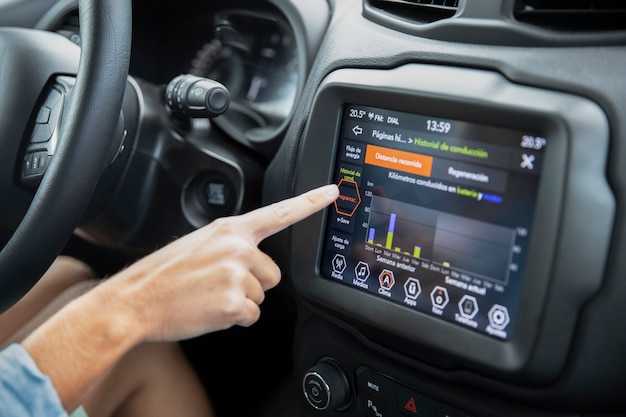
Современные автомобили всё чаще интегрируют мультимедийные системы, позволяющие синхронизировать смартфон с автомобилем для упрощения управления навигацией, музыкой и звонками. В случае Haval F7 важным этапом является правильное соединение с мобильным устройством для получения доступа к дополнительным функциям без отвлечения от дороги.
Для начала потребуется подготовка обоих устройств: убедитесь, что версия программного обеспечения автомобиля поддерживает работу с мобильными приложениями, а смартфон оборудован актуальной версией ОС. Также необходимо иметь кабель USB, совместимый с разъемом автомобиля и телефона.
Важно обратить внимание на настройки безопасности и разрешения в смартфоне: активировать режим передачи данных по USB, разблокировать телефон для обмена информацией и включить режим разработчика, если необходимо. Вся процедура запрограммирована на быструю настройку, потребуется лишь следовать наглядным подсказкам на дисплее и в смартфоне, избегая случайных ошибок.
Понимание специфики системы и подготовка устройств станут залогом оформления соединения без лишних задержек. В следующем шаге расскажу о пошаговой инструкции для обновленных версий программного обеспечения и возможных нюансах для различных моделей телефонов.
Настройка и подготовка к подключению Android Auto
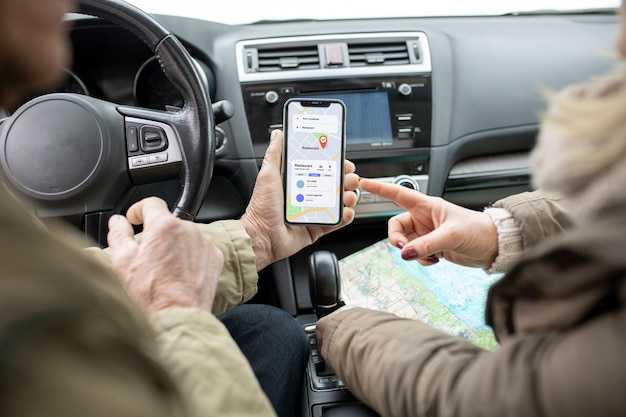
Перед началом работы с мультимедийной системой необходимо убедиться, что устройство на базе операционной системы соответствует требованиям. Проверьте, что версия ОС не ниже 5.0 (Lollipop). Это обеспечит совместимость с необходимыми функциями.
Следующий шаг – установка приложения на смартфон. Загрузите последнюю версию из магазина приложений. Это гарантирует наличие всех актуальных функций и исправлений.
Обратите внимание на настройки Bluetooth. Убедитесь, что функция активирована на мобильном устройстве. Также проверьте, что автомобильная система находится в режиме обнаружения, чтобы обеспечить успешное соединение.
Для оптимальной работы рекомендуется использовать оригинальный USB-кабель. Это минимизирует вероятность возникновения проблем с передачей данных. Избегайте использования поврежденных или несертифицированных аксессуаров.
Перед началом процесса убедитесь, что все необходимые разрешения для приложения предоставлены. Это включает доступ к контактам, сообщениям и геолокации. Без этих разрешений некоторые функции могут работать некорректно.
После выполнения всех подготовительных шагов можно переходить к следующему этапу. Убедитесь, что все устройства готовы к взаимодействию, и следуйте инструкциям на экране для завершения настройки.
Проверка совместимости смартфона и автомобиля
Перед началом подключения важно удостовериться, что устройство и транспортное средство соответствуют друг другу по техническим характеристикам. Для этого рекомендуется связаться с официальными спецификациями или руководством пользователя автомобиля, где указывается поддержка групповых стандартов подключения. Проверьте, оснащена ли модель автомобиля USB-разъемом или Bluetooth-модулем, поддерживающими функции мультимедийной связи.
Обратите внимание на версию операционной системы смартфона. Некоторые функции требуют наличие определённых обновлений ОС или поддержки конкретных технологий передачи данных. Например, более старые модели могут не обладать поддержкой соответствующих протоколов или иметь ограничения по версии Bluetooth или Wi-Fi.
Обратите внимание на поддержку важнейших технологий, таких как Bluetooth 4.0 и выше или наличие соответствующих портов USB-C или microUSB, совместимых с кабелем для подключения. Кроме того, рекомендуется убедиться, что устройство не имеет программных ограничений или настроек, препятствующих функционированию мультимедийных систем.
Для проверки совместимости смартфона с авто следует ознакомиться с официальными ресурсами производителя или обратиться в сервисный центр. Также зачастую есть возможность провести тестовое соединение на месте, что наиболее точно выявит степень совместимости и возможные нюансы. Такой подход помогает избежать ошибок и потери времени при попытках настроить систему в дальнейшем.
Обновление программного обеспечения Haval F7 и Android Auto
Регулярное обновление программного обеспечения автомобиля и мультимедийной системы обеспечивает стабильную работу и доступ к новым функциям. Для Haval F7 и интеграции с мобильными приложениями важно следить за актуальностью версий.
Процесс обновления включает несколько этапов:
- Проверка текущей версии ПО. В меню настроек автомобиля можно найти информацию о версии установленного программного обеспечения.
- Посещение официального сайта производителя. На сайте доступны последние версии прошивок и инструкции по их установке.
- Скачивание обновлений. Необходимо загрузить файл обновления на USB-накопитель, который должен быть отформатирован в FAT32.
- Установка обновления. Вставьте USB-накопитель в соответствующий порт автомобиля и следуйте инструкциям на экране для начала процесса обновления.
Для обновления системы мультимедиа, связанной с мобильными приложениями, также следует:
- Проверить наличие обновлений в магазине приложений на смартфоне.
- Убедиться, что устройство подключено к стабильному интернет-соединению.
- Перезагрузить смартфон после установки новых версий приложений для корректной работы.
Регулярные обновления не только улучшают функциональность, но и повышают безопасность системы. Рекомендуется проверять наличие обновлений не реже одного раза в месяц.
Подключение смартфона к USB-кабелю
При подключении убедитесь, что разъемы вставляются аккуратно и полностью. Некачественные или неплотные вставки могут привести к прерывистому соединению или невозможности распознавания устройства.
После соединения на дисплее смартфона зачастую появляется уведомление о необходимости разрешения доступа к файлам или данным. Активируйте соответствующее разрешение, чтобы обеспечить взаимодействие между устройствами.
Некоторые устройства требуют выбора режима соединения. На экране появляется меню с вариантами ‘Передача данных’, ‘Зарядка’ или ‘Медиасервис’. Выберите ‘Передача данных’ для использования функций, связанных с передачей информации или приложениями.
Если после подключение устройство не определяется или не функционирует должным образом, попробуйте отключить и снова вставить кабель, проверить наличие обновлений прошивки или драйверов системы автомобиля.
Рекомендуется избегать использования поврежденных или изношенных кабелей, так как они могут привести к нестабильной работе системы и повреждению портов.
Включение режима разработчика на Android для поддержки Auto

Для передачи нестандартных данных или активации определенных функций системы необходимо открыть настройки режима разработчика. Этот режим скрыт и не отображается по умолчанию.
Пошаговая процедура включает переход в раздел ‘О телефоне’ или ‘О планшете’ в настройках. В этом меню следует семь раз нажать на пункт ‘Номер сборки’ (или ‘Версия программного обеспечения’). После этого появляется сообщение о том, что режим разработчика активен. Теперь в основном меню настроек появится раздел ‘Для разработчиков’.
В разделе ‘Для разработчиков’ подключение режима подразумевает выполнение нескольких действий. В первую очередь, рекомендуется включить опцию ‘Отладка по USB’, чтобы обеспечить передачу данных между устройством и автомобилем. В некоторых случаях важно отключить режим автоматического ограничения фоновых процессов, чтобы обеспечить постоянную актуальность передаваемой информации.
В случае необходимости работы со специальными приложениями или модулями, следует также активировать опцию ‘Не ограничивать фоновые процессы’. Впоследствии, каждое подключение к системе автомобиля должно проходить с учетом этих настроек. Погружение в параметры разработчика делает возможным корректную поддержку сложных функций и обмена данными в расширенных сценариях взаимодействия.
Процесс подключения и устранение возможных проблем
Для начала убедитесь, что смартфон совместим с системой автомобиля и работает на актуальной версии программного обеспечения. Рабочие порты USB должны быть очищены от грязи и повреждений, чтобы избежать сброса соединения. В случае использования кабеля убедитесь, что он поддерживает передачу данных и не имеет повреждений или разрывов, поскольку некачественный кабель часто вызывает сбои.
При подключении рекомендуется вставлять кабель в порт, предназначенный для мультимедийных устройств, а не в зарядный. Пользователю необходимо активировать режим передачи данных в настройках смартфона, обычно опция называется «Передача файлов» или схожа. Если автоматическое обнаружение не происходит, перезапустите устройство и систему автомобиля, отключив и снова включив питание.
Общие сбои и их устранение
- Не обнаруживается устройство: проверьте наличие обновлений программного обеспечения автостистемы и смартфона. Очистите порты от пыли и загрязнений. Перезапустите оба устройства.
- Соединение прерывается во время движения: используйте оригинальный или сертифицированный кабель высокой качества. Отключите все сторонние устройства, которые могут мешать сигналу. Проверьте настройки энергосбережения на телефоне, временно отключив их.
- Неправильное отображение интерфейса: сбросьте параметры соединения и выполните повторную настройку через меню мультимедийной системы. Если проблема сохраняется, убедитесь, что язык и региональные настройки совпадают.
- Задержки или задержка отклика: проверьте наличие обновлений для системы авто и устройства. Воздержитесь от использования нескольких подключенных профилей одновременно, чтобы уменьшить нагрузку на соединение.
При частых сбоях рекомендуется проверить качество кабеля и состояние портов, а также провести тест на другом устройстве для исключения неисправностей гаджета. В случае неисправностей, которые не удается устранить собственными силами, целесообразно обратиться к официальному сервису или в специализированный центр для диагностики.
Первичное подключение через меню автомобиля
Для начала работы с мультимедийной системой необходимо активировать соответствующий режим. Включите зажигание и перейдите в меню настроек на экране автомобиля. Найдите раздел, связанный с подключением мобильных устройств.
В этом разделе выберите опцию, позволяющую установить связь с вашим смартфоном. Убедитесь, что Bluetooth на телефоне активирован. На экране автомобиля появится список доступных устройств.
Выберите свой телефон из списка. На экране устройства может появиться запрос на подтверждение соединения. Примите запрос, чтобы завершить процесс. В некоторых случаях может потребоваться ввести код, отображаемый на экране.
После успешного соединения проверьте, отображаются ли приложения на экране автомобиля. Если все прошло гладко, вы сможете использовать функции вашего устройства через интерфейс автомобиля.
При возникновении проблем с соединением, попробуйте перезагрузить оба устройства и повторить процесс. Также стоит убедиться, что на смартфоне установлены последние обновления программного обеспечения.
Настройка разрешений и авторизация соединения
Перед установлением стабильного взаимодействия системы автомобиля с мобильным устройством необходимо убедиться, что все нужные разрешения предоставлены. В частности, откройте настройки телефона и перейдите в раздел Приложения. Найдите соответствующее приложение для управления подключением и убедитесь, что у него есть доступ к местоположению, уведомлениям и файловой системе.
Для корректной авторизации рекомендуется активировать функцию отладки по USB в разделе Параметры разработчика. Если такой раздел не отображается, его нужно активировать, нажимая 7 раз на номер сборки в разделе O системе.
При подключении через USB следит за появлением на экране смартфона диалогового окна с запросом разрешений. Внимательно ознакомьтесь с каждым пунктом и подтвердите разрешение, чтобы устройства могли обмениваться данными без ограничений. Нет необходимости разрешать доступ к контактам или SMS, если речь идет только о обмене аудио- и видеосигналами.
В случае использования Bluetooth убедитесь, что в настройках обоих устройств активирован режим видимости и сопряжения. После установления соединения отображается диалоговое окно авторизации на мобильном, предлагающее подтвердить доверие к подключенному автомобилю. Полагайтесь на внутренние подсказки системы – иногда потребуется ввод PIN-кода, который автоматически устанавливается или задается при первой связке.
Если сопряжение происходит с помощью QR-кода, сканируйте его через встроенное приложение камеры или специальный сканер. Обычно при этом устанавливаются необходимые параметры доступа и разрешения автоматически, что ускоряет весь процесс.
После завершения авторизации рекомендуется перезагрузить оба устройства, чтобы настройки вступили в силу и соединение функционировало стабильно без требований повторных разрешений. Регулярная проверка дополнительно предоставляемых разрешений поможет избежать разрывов связи при обновлении системных программ или смене настройках безопасности.
Обзор основных функций Android Auto на Haval F7
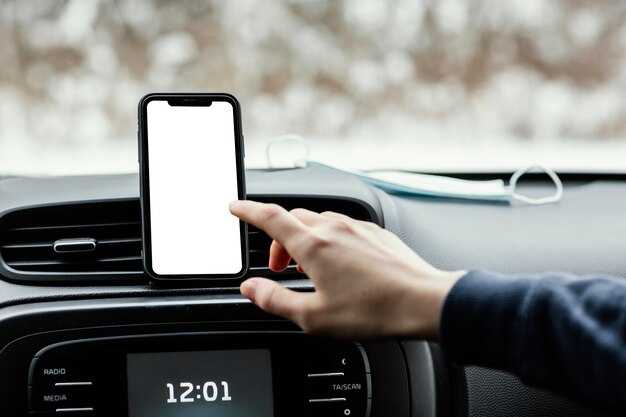
Интерактивный дисплей автомобиля отображает навигационные карты, позволяя быстро прокладывать маршруты и просматривать текущие направления без переключения между приложениями. Встроенный голосовой помощник дает возможность управлять вызовами, сообщениями и музыкальными сервисами, исключая необходимость отвлекаться от дороги.
Мультимедийная система обеспечивает прямой доступ к популярным стриминговым платформам, таким как Spotify или YouTube Music, что позволяет подбирать музыку или подкасты на лету, удерживая концентрацию на движении. Голосовое управление позволяет без усилий переключаться между треками или искать новые композиции.
Функции уведомлений показывают на дисплее сообщения и пропущенные вызовы, предотвращая их пропуск и обеспечивая оперативную реакцию. Реализация системы отображает информацию о дорожных ситуациях, предупреждения и обновления навигации в реальном времени, что способствует более безопасному вождению.
Поддержка подключенных устройств позволяет просматривать список контактов и быстро осуществлять телефонные звонки, а также передавать на дисплей текущие сообщения и уведомления. Встроенная система делает возможным уникальное персонализированное взаимодействие с настройками, позволяя адаптировать интерфейс под индивидуальные предпочтения водителя.
Мониторинг состояния системы и интеграция с управляющими приложениями автомобиля позволяют своевременно получать информацию о техническом состоянии машины, что способствует профилактике поломок и повышению надежности эксплуатации. Оперативный доступ ко всем этим функциям преобразует опыт вождения, делая его максимально комфортным и безопасным.
Что делать при не обнаружении устройства или ошибках подключения

Если смартфон не определяется бортовой системой, проверьте исправность USB-кабеля. Используйте оригинальный шнур от телефона или сертифицированную замену с поддержкой передачи данных. Кабель должен быть не длиннее одного метра – слишком длинные провода снижают стабильность соединения.
Режим передачи данных на телефоне должен быть активен. При подключении через USB выберите «Передача файлов» или «MTP» вместо «Только зарядка». На некоторых моделях Samsung и Xiaomi эта настройка открывается автоматически, на других – требуется вручную разблокировать экран и подтвердить режим.
Проверьте, включена ли функция Отладка по USB. Путь к ней: Настройки > О телефоне > Информация о системе > Номер сборки (нужно 7 раз нажать по нему). Далее: Для разработчиков > Отладка по USB – активировать. На китайских прошивках пункт может находиться в разделе Дополнительные настройки > Параметры разработчика.
Если экран мультимедиа показывает уведомление об отказе в подключении, перезагрузите радиомодуль. Это делается через Настройки > Система > Расширенные > Сброс параметров связи. Устройство забудет все сохранённые Bluetooth-соединения, но это устраняет конфликт MAC-адресов.
На автомобилях с ограниченной прошивкой рекомендуется обновить ПО головного устройства. Инструкция по загрузке находится на официальном сайте производителя. Ошибка может возникать при попытке установить старую версию приложения на новую ОС смартфона.
Используйте совместимые версии программного обеспечения. Не все сборки Android ниже 8.0 поддерживают функцию полноценной интеграции с мультимедиа. Аналогично, версии выше 13 требуют ручной активации опции в панели разработчика – Полноэкранная оптимизация для сторонних приложений.
При регулярных сбоях после корректной настройки – сбросьте параметры звука и видео в головном устройстве. Инструкция: удерживать кнопку питания и поворот регулятора громкости одновременно в течение 10 секунд при выключенном двигателе. После перезагрузки выполните повторную настройку всех соединений.
В случае отсутствия результата, проблема может быть связана с аппаратной неисправностью порта. Неисправность диагностируется мультиметром: напряжение между контактами должно быть в пределах 4.8–5.2 Вольт. При отклонении более чем на 0.3 В цепь необходимо прозвонить от платы до разъёма.
Обновление драйверов и прошивки для стабильной работы
Регулярное обновление программного обеспечения автомобиля обеспечивает его бесперебойную работу и совместимость с новыми функциями. Для этого необходимо следовать нескольким шагам.
Первым делом, проверьте текущую версию прошивки. Это можно сделать через меню настроек мультимедийной системы. Запишите номер версии для сравнения с последними обновлениями на официальном сайте производителя.
Для обновления драйверов и прошивки выполните следующие действия:
- Посетите официальный сайт производителя. Найдите раздел поддержки или загрузок.
- Скачайте последнюю версию прошивки, совместимой с вашей моделью.
- Подготовьте USB-накопитель. Отформатируйте его в файловой системе FAT32 и скопируйте загруженный файл прошивки.
- Подключите USB-накопитель к мультимедийной системе автомобиля.
- Следуйте инструкциям на экране для установки обновления.
После завершения процесса перезагрузите систему. Проверьте, что версия прошивки обновилась, и протестируйте работу всех функций.
Рекомендуется периодически проверять наличие обновлений, чтобы избежать проблем с совместимостью и улучшить функциональность системы. Также стоит обратить внимание на отзывы других пользователей о новых версиях, чтобы избежать возможных ошибок.
В случае возникновения проблем с обновлением, обратитесь в сервисный центр для получения профессиональной помощи.
| Шаг | Действие |
|---|---|
| 1 | Проверка текущей версии прошивки |
| 2 | Скачивание последней версии с сайта |
| 3 | Подготовка USB-накопителя |
| 4 | Установка обновления через мультимедийную систему |
| 5 | Перезагрузка системы и проверка обновления |