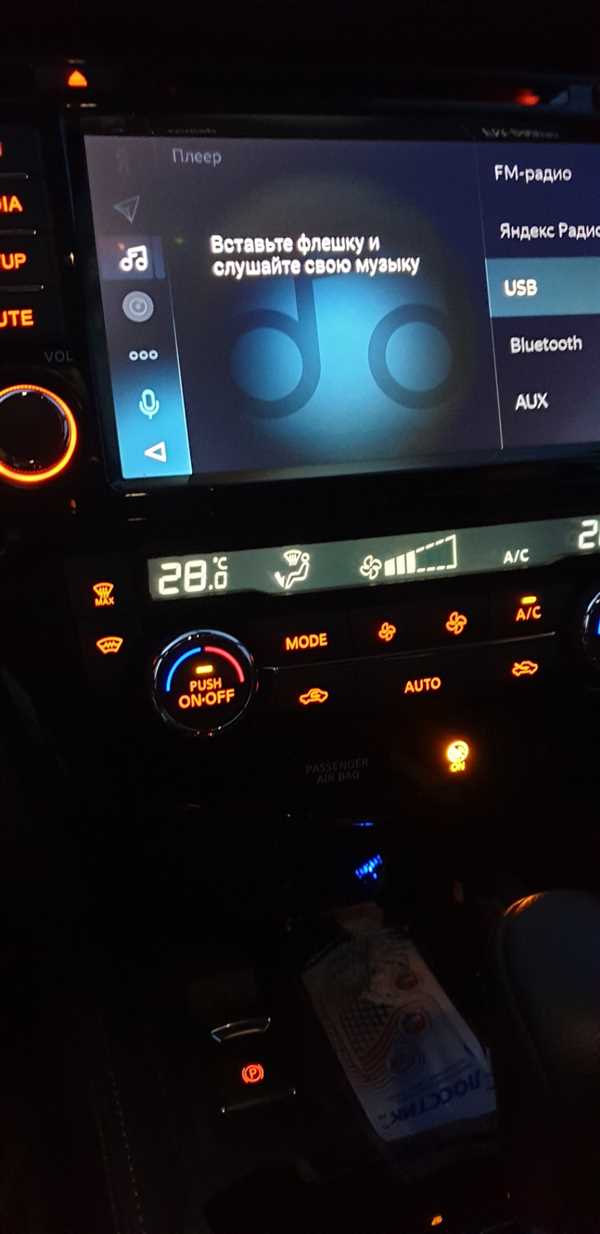
Яндекс Авто — это инновационная система, которая предлагает множество функций и возможностей для владельцев автомобилей. Она обеспечивает доступ к различным сервисам, а также позволяет контролировать различные параметры и настройки автомобиля. Однако, иногда система может столкнуться с некоторыми проблемами, и ее нужно перезагрузить.
Если вы владелец Nissan X-Trail T32 и у вас возникли проблемы с Яндекс Авто, не беспокойтесь — перезагрузка системы может помочь решить проблему. Чтобы выполнить перезагрузку, следуйте простым инструкциям.
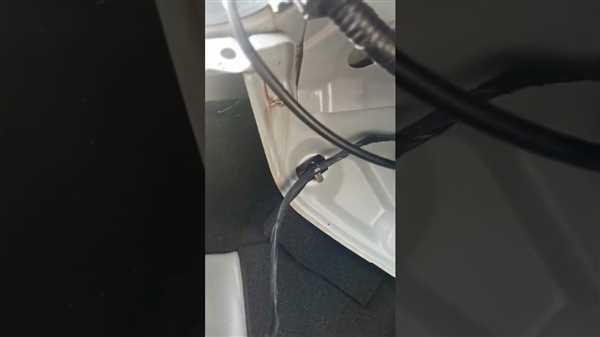
Во-первых, убедитесь, что ваш автомобиль находится в безопасном месте и выключен. Затем откройте крышку багажника и найдите главный предохранитель Яндекс Авто. Он обычно находится в нижней части панели предохранителей. Найдите его и удалите его из панели предохранителей.
После того, как вы извлекли предохранитель, подождите несколько секунд и верните его обратно на место. Удостоверьтесь, что предохранитель надежно зафиксирован. Затем закройте крышку багажника и включите автомобиль. Яндекс Авто должен перезагрузиться и заработать исправно.
Перезагрузка Яндекс Авто в Nissan X-Trail T32
Яндекс Авто в Nissan X-Trail T32 иногда может потребовать перезагрузки, чтобы исправить некоторые проблемы или сбои в работе. Перезагрузка системы Яндекс Авто может быть полезной, если у вас возникли следующие проблемы:
- Отсутствие подключения к смартфону через Bluetooth;
- Неотображение или неправильное отображение информации на экране;
- Неправильная работа голосового помощника Яндекс;
- Проблемы с навигацией или отображением карт.
Чтобы перезагрузить Яндекс Авто в Nissan X-Trail T32, выполните следующие действия:
- Выйдите из приложений Яндекс Авто и вернитесь на главный экран автомобиля;
- На главном экране найдите кнопку меню и нажмите на нее;
- В меню выберите раздел Настройки (или Settings);
- В настройках найдите пункт Перезагрузить систему (или Reboot system);
- Подтвердите перезагрузку системы Яндекс Авто;
- Дождитесь завершения процесса перезагрузки, который может занять несколько минут;
- После перезагрузки проверьте работу Яндекс Авто и убедитесь, что проблемы были исправлены.
Если перезагрузка системы не помогла решить проблему, рекомендуется обратиться в сервисный центр Nissan для детальной диагностики и ремонта.
Основные причины для перезагрузки Яндекс Авто

Перезагрузка Яндекс Авто может понадобиться по разным причинам. Ниже приведены основные из них:
- Зависание системы. В некоторых случаях Яндекс Авто может зависнуть из-за непредвиденных ошибок или конфликтов с другими приложениями. Перезагрузка может помочь восстановить работу системы.
- Неотзывчивость экрана. Если экран Яндекс Авто не реагирует на нажатия или работает с задержкой, перезагрузка может помочь исправить эту проблему.
- Проблемы с подключением Bluetooth или USB. Если у вас возникли проблемы с подключением других устройств к Яндекс Авто по Bluetooth или USB, перезагрузка может помочь восстановить работу этих функций.
- Сбои в работе приложений. Если одно из приложений на Яндекс Авто выдает ошибку или работает некорректно, перезагрузка может помочь устранить сбои и восстановить нормальное функционирование.
В большинстве случаев перезагрузка Яндекс Авто достаточна для решения проблем. Однако, если проблемы не исчезают после перезагрузки, рекомендуется обратиться к специалистам своего автомобильного дилера или сервисного центра Яндекс Авто для получения дополнительной помощи.
Инструкция по перезагрузке Яндекс Авто
Если у вас возникли проблемы с работой системы Яндекс Авто в Nissan X-Trail T32, вам может потребоваться перезагрузить систему. Вот пошаговая инструкция, которая поможет вам выполнить эту операцию:
- Сначала убедитесь, что автомобиль припаркован в безопасном месте и зажигание выключено.
- Найдите главный выключатель системы Яндекс Авто, который находится рядом с дисплеем.
- Нажмите и удерживайте кнопку главного выключателя в течение 10 секунд. В это время дисплей системы должен выключиться.
- Отпустите кнопку главного выключателя и подождите несколько секунд.
- Нажмите и удерживайте кнопку главного выключателя вновь, чтобы включить систему Яндекс Авто. Дисплей должен загореться.
- После включения системы дождитесь ее полной загрузки. Это может занять некоторое время.
Если перезагрузка не решила проблему или она возникает снова, рекомендуется обратиться в сервисный центр для диагностики и устранения неполадок.
Как отключить питание Яндекс Авто
Шаг 1: Включите автомобиль и убедитесь, что двигатель выключен.
Шаг 2: Нажмите на кнопку Настройки на экране Яндекс Авто.
Шаг 3: В меню настроек выберите раздел Энергопотребление.
Шаг 4: В разделе Энергопотребление найдите опцию Автоматическое отключение и нажмите на нее.
Шаг 5: В появившемся окне выберите время, через которое Яндекс Авто будет отключено от питания.
Шаг 6: Нажмите на кнопку Применить или ОК, чтобы сохранить изменения.
Шаг 7: Выберите опцию Выключить Яндекс Авто сейчас, если вы хотите отключить его немедленно.
Шаг 8: Подождите, пока Яндекс Авто полностью отключится от питания.
Шаг 9: Перезагрузите систему, чтобы включить Яндекс Авто снова.
Обратите внимание, что процесс отключения питания Яндекс Авто может незначительно отличаться в зависимости от модели и версии автомобиля Nissan X-Trail T32. Если вам не удается отключить питание, лучше обратиться к руководству пользователя или связаться с сервисным центром.
Установка программного обновления Яндекс Авто
Для установки программного обновления Яндекс Авто в Nissan X-Trail T32 следуйте инструкциям:
Шаг 1: Подготовка
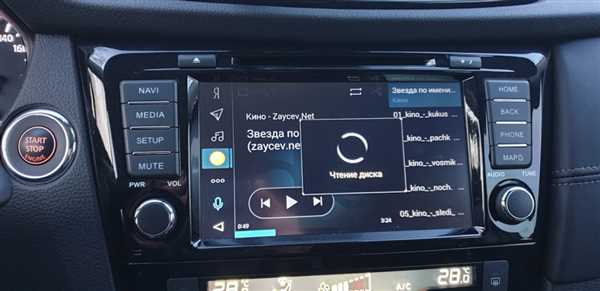
Перед установкой программного обновления убедитесь, что у вас есть доступ к высокоскоростному интернету. Убедитесь, что ваша машина подключена к интернету через мобильный телефон или Wi-Fi.
Шаг 2: Проверка наличия обновлений
Зайдите в меню Яндекс Авто на экране вашей машины. Найдите раздел Настройки или Обновления и выберите его. В этом разделе вы должны увидеть информацию о наличии новых программных обновлений.
Шаг 3: Загрузка и установка обновления
Если в меню Обновления указано наличие обновлений, выберите соответствующую опцию для загрузки и установки. Дождитесь завершения процесса загрузки и установки обновлений. Во время процесса не отключайте питание и не выключайте двигатель машины.
После завершения установки программного обновления Яндекс Авто ваша машина будет перезагружена и готова к использованию с обновленной версией системы. Проверьте функциональность Яндекс Авто и убедитесь, что все работает корректно.
Проверка подключения Яндекс Авто к интернету
Чтобы убедиться, что Яндекс Авто в вашем Nissan X-Trail T32 подключено к интернету, выполните следующие шаги:
1. Проверьте настройки Wi-Fi
Убедитесь, что Wi-Fi модуль в вашем автомобиле включен и настроен на соединение с доступной сетью.
2. Проверьте доступность сети
При наличии подключения к Wi-Fi в вашем автомобиле, убедитесь, что сеть подключена к интернету и имеет доступ к онлайн-сервисам.
Вы можете проверить доступность сети, выполнив следующие действия:
| Шаг | Действие |
|---|---|
| 1 | Нажмите кнопку Настройки на главном экране Яндекс Авто. |
| 2 | Выберите пункт меню Сеть или Wi-Fi. |
| 3 | Проверьте, находится ли ваш автомобиль в состоянии подключения к сети. |
Если ваш автомобиль подключен к сети, но Яндекс Авто все еще не работает, обратитесь к дилеру или специалисту по автомобилю для дальнейшей диагностики и решения проблемы.
Как выполнить сброс настроек Яндекс Авто
В некоторых случаях может возникнуть необходимость выполнить сброс настроек Яндекс Авто в вашем автомобиле Nissan X-Trail T32. Следуйте этим простым инструкциям, чтобы выполнить сброс настроек:
- Включите зажигание в автомобиле.
- На главном экране системы Яндекс Авто найдите и нажмите на иконку Настройки.
- Прокрутите страницу вниз и найдите раздел Системные настройки.
- Внутри раздела Системные настройки найдите и выберите опцию Сбросить настройки.
- Подтвердите действие и подождите, пока автомобиль выполнит сброс настроек Яндекс Авто.
- Когда процесс сброса будет завершен, система Яндекс Авто перезагрузится и вы вернетесь к стандартным настройкам.
После сброса настроек вы можете настроить систему Яндекс Авто заново и установить все необходимые параметры.
Обратите внимание, что сброс настроек Яндекс Авто может удалить все сохраненные данные и настройки, включая предпочтения в музыкальных приложениях, настройки радио и прочее. Поэтому перед выполнением сброса настроек рекомендуется создать резервную копию важных данных, чтобы восстановить их позже.
Проверка обновлений для Яндекс Авто
Для того, чтобы всегда быть в курсе последних обновлений и функций в Яндекс Авто, рекомендуется регулярно проверять наличие доступных обновлений.
1. Включите двигатель автомобиля и удостоверьтесь, что система Яндекс Авто полностью загружена.
2. Нажмите на иконку Настройки в главном меню Яндекс Авто.
3. В перечне настроек выберите пункт Обновления.
4. Нажмите на Проверить обновления.
5. Подождите, пока система проверит наличие доступных обновлений. Этот процесс может занять некоторое время.
6. Если обновления найдены, следуйте инструкциям на экране для их установки.
7. После установки обновлений перезагрузите систему, чтобы изменения вступили в силу.
Теперь вы можете наслаждаться всеми новыми функциями и улучшениями, предоставленными Яндекс Авто!
Как переустановить Яндекс Авто на Nissan X-Trail T32
Шаг 1: Подготовка к переустановке
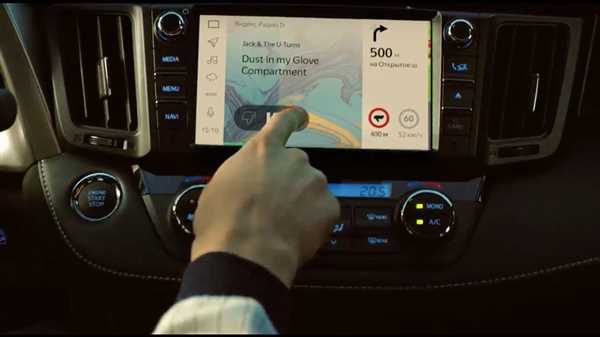
Перед началом процесса переустановки Яндекс Авто на Nissan X-Trail T32 рекомендуется выполнить несколько предварительных действий:
- Убедитесь, что у вас есть доступ к Интернету.
- Зарядите аккумулятор автомобиля или подключите его к источнику питания.
- Убедитесь, что у вас есть доступ к аккаунту Яндекс на устройстве, с которого вы собираетесь установить Яндекс Авто.
- Запишите все необходимые для восстановления данные (например, настройки, сохраненные маршруты и т.д.), так как они могут быть удалены в процессе переустановки.
Шаг 2: Переустановка Яндекс Авто
- Сначала вам нужно удалить текущую версию Яндекс Авто с устройства. Для этого найдите приложение Яндекс Авто в списке установленных приложений на бортовом компьютере вашего Nissan X-Trail T32 и выберите опцию удаления.
- После удаления приложения перезагрузите бортовой компьютер автомобиля.
- Откройте Интернет-браузер на вашем устройстве, подключенном к Интернету, и перейдите на официальный сайт Яндекс. Найдите и скачайте последнюю версию Яндекс Авто для Nissan X-Trail T32.
- Установите загруженное приложение на бортовой компьютер вашего автомобиля, следуя инструкциям на экране.
- После установки приложения Яндекс Авто войдите в свой аккаунт Яндекс, чтобы импортировать сохраненные данные и настройки.
- Поставьте галочку в поле Импортировать данные и следуйте инструкциям на экране для завершения процесса переустановки.
После завершения переустановки вам будет доступна обновленная версия Яндекс Авто на вашем Nissan X-Trail T32. Не забудьте восстановить все необходимые данные, если они были удалены в процессе переустановки. Теперь вы снова сможете наслаждаться всеми преимуществами и сервисами Яндекс Авто на своем автомобиле.
| Преимущества переустановки Яндекс Авто на Nissan X-Trail T32: |
|---|
| Обновленные функции и возможности. |
| Решение проблем, связанных с предыдущей версией. |
| Улучшенная совместимость с другими устройствами и приложениями. |
| Более удобный и стабильный интерфейс. |
Как исправить ошибки Яндекс Авто
1. Перезагрузите Яндекс Авто.
Для начала, попробуйте просто перезагрузить Яндекс Авто. Для этого выключите автомобиль, подождите несколько минут, затем снова включите его. Если ошибка была вызвана временным сбоем, перезагрузка поможет ее устранить.
2. Обновите ПО Яндекс Авто.
Иногда ошибки возникают из-за устаревшей версии программного обеспечения. Убедитесь, что у вас установлена последняя версия ПО Яндекс Авто. Вы можете проверить наличие обновлений в настройках системы или обратиться в автосервис для обновления.
3. Проверьте подключение к интернету.
Система Яндекс Авто требует подключение к интернету для работы. Убедитесь, что у вас есть стабильное подключение и проверьте скорость интернета. В некоторых случаях, проблемы с интернетом могут вызывать ошибки в работе Яндекс Авто.
4. Сбросьте настройки Яндекс Авто.
Если все остальные методы не помогли, попробуйте сбросить настройки Яндекс Авто к заводским. Для этого, найдите в настройках системы пункт Сброс или Заводские настройки и следуйте инструкциям. Обратите внимание, что после сброса настройки будут удалены, и вам придется снова настроить систему в соответствии с вашими предпочтениями.
| Симптом | Возможное решение |
|---|---|
| Проблемы с навигацией | Проверьте подключение GPS антенны и убедитесь, что у вас достаточный сигнал. |
| Отсутствие звука | Проверьте громкость настройки и убедитесь, что звук не отключен. |
| Не загружается Яндекс Музыка | Проверьте интернет-соединение и убедитесь, что вы авторизованы в системе Яндекс Музыка. |
| Проблемы с Bluetooth | Убедитесь, что устройство, с которым вы хотите подключиться, включено и находится в режиме поиска. |
Если ни один из перечисленных методов не помог вам исправить ошибку, рекомендуется обратиться в сервисный центр или связаться с технической поддержкой Яндекс Авто для получения более подробной помощи.
Изменение настроек Яндекс Авто в Nissan X-Trail T32
Яндекс Авто в Nissan X-Trail T32 предлагает ряд настроек, которые можно изменить в соответствии с вашими предпочтениями. Чтобы изменить настройки, следуйте указанным ниже шагам:
1. На дисплее Яндекс Авто в вашем автомобиле найдите иконку настроек, которая обычно представлена значком шестеренки.
2. Коснитесь иконки настроек, чтобы открыть меню настроек Яндекс Авто.
3. В меню настроек вы можете найти различные параметры, которые можно настроить, такие как язык интерфейса, единицы измерения, цветовая схема и т.д.
4. Прокрутите список настроек и найдите ту, которую вы хотите изменить.
5. Коснитесь выбранной настройки, чтобы открыть дополнительные возможности редактирования.
6. Внесите нужные изменения или выберите новое значение для выбранной настройки.
7. После внесения изменений нажмите на кнопку Сохранить или Применить, чтобы применить изменения.
8. Перезагрузите систему Яндекс Авто, чтобы изменения вступили в силу. Для перезагрузки вы можете выключить и снова включить систему, или воспользоваться соответствующей опцией перезагрузки в меню настроек.
Теперь вы знаете, как изменить настройки Яндекс Авто в Nissan X-Trail T32, чтобы настроить систему в соответствии с вашими потребностями и предпочтениями.