Современные автотехнологии активно интегрируют голосовые интерфейсы, повышая комфорт и безопасность водителя. Поддержка командами подобного типа предлагает быстрый доступ к управлению множеством функций без отвлечения внимания от дороги. В отличие от базовых команд, правильно настроенные команды серии Hi способны значительно ускорить выполнение ежедневных задач: настройку навигации, управление мультимедийной системой или вызов контактов.
Процесс активации подразумевает точное произношение, а также оптимальную настройку системы под конкретного пользователя. В девайсах с функцией распознавания естественной речи, важно учитывать акценты и возможные шумы в салоне для минимизации ошибок. Включение команды обычно сопровождается короткой индикацией, свидетельствующей о переходе системы в режим ожидания или активизации голосового ассистента.
Классификация и правильная подготовка голосовых команд позволяют уменьшить вероятность неправильных срабатываний, что повышает удобство использования. В некоторых моделях присутствует функция обучения, которая адаптирует распознавание под индивидуальные особенности владельца. Так достигается наиболее эффективное взаимодействие, когда команда считается созданной именно для конкретных рутинных сценариев, интегрированных в ежедневный автопарк.
Основные функции команды Hi
Команда Hi в современных автомобилях выполняет несколько конкретных операций, обеспечивающих быстроту и удобство взаимодействия с системой управления. Основные возможности включают:
- Активация голосового интерфейса. Позволяет моментально начать коммуникацию с бортовым ассистентом без необходимости нажимать физические кнопки.
- Запуск навигации. Голосовой запрос на прокладку маршрута активируется через Hi, что ускоряет настройку пути и снижает отвлечение от дороги.
- Управление мультимедийной системой. Команда позволяет переключать треки, регулировать громкость, запускать радио или потоковые сервисы без прикосновения к экрану.
- Контроль климата. С помощью Hi можно изменять температуру, включать или выключать кондиционер и регулировать обдув воздуха.
- Обработка звонков и сообщений. Позволяет принимать, отклонять вызовы и прослушивать сообщения, сохраняя руки на руле.
Для корректного выполнения запросов необходимо четко произносить фразу и избегать фоновых шумов. В некоторых моделях система распознает контекст, что позволяет переходить от одного действия к другому без повторного активационного слова.
Регулярное обновление программного обеспечения улучшает распознавание речи и расширяет функционал команды Hi, добавляя новые возможности управления транспортным средством.
Как активировать голосовой помощник
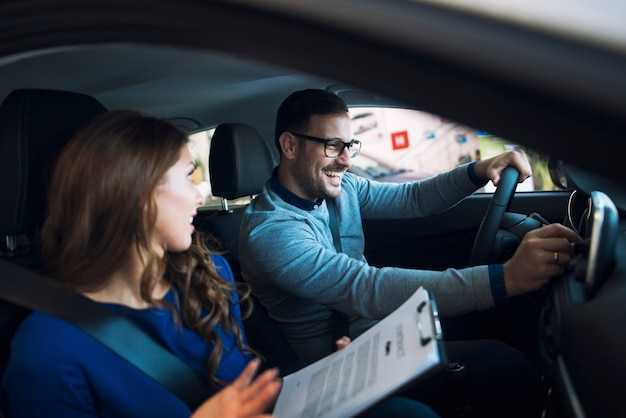
Для активации голосового помощника в современных транспортных средствах необходимо выполнить несколько простых шагов. Первым делом убедитесь, что система мультимедиа включена и готова к взаимодействию.
Затем найдите кнопку, отвечающую за активацию голосового управления. Обычно она расположена на руле или на центральной консоли. Нажмите на нее, чтобы активировать режим ожидания.
После этого произнесите фразу, которая инициирует работу помощника. В большинстве случаев это может быть ‘Привет, [имя помощника]’ или аналогичная команда. Убедитесь, что ваш голос четкий и разборчивый, чтобы система могла правильно распознать команду.
Если система не реагирует, проверьте настройки звука и уровень громкости. Также стоит убедиться, что микрофон не заблокирован и работает корректно.
Некоторые модели автомобилей позволяют настроить голосовые команды под себя. Ознакомьтесь с руководством пользователя, чтобы узнать о доступных опциях и возможностях персонализации.
Регулярно обновляйте программное обеспечение мультимедийной системы, чтобы обеспечить совместимость с последними функциями и улучшениями голосового управления.
Команды для управления мультимедиа

Голосовые команды, связанные с мультимедийной системой, позволяют быстро переключаться между источниками звука, управлять громкостью и выбирать треки без отвлечения от дороги.
Для выбора радиостанции или музыкального файла можно сказать: ‘Включи радио’, ‘Переключи на следующую станцию’ или ‘Голосовой поиск трека’.
Настройки громкости задаются фразами типа: ‘Увеличить громкость’, ‘Понизить звук’ или ‘Выключить звук’. Некоторые системы позволяют обозначать конкретные уровни, например, ‘Поднять громкость до 50%’.
Переключение между аудиов источниками осуществляется посредством команд вроде: ‘Воспроизведи музыку из телефона’, ‘Переключи на CD’ или ‘Активируй Bluetooth’.
Для выбора музыкального файла по плейлисту или исполнителю используют фразы: ‘Выбери музыку по жанру’, ‘Играй мою последнюю подборку’ или ‘Воспроизведи песни группы’.
Дополнительные опции включают управление настройками звука: настройка басов, высокой и низкой частоты, баланс и усиление эффектов. Например, ‘Настрой звук на разговорный режим’ или ‘Увеличь громкость басов’.
Иногда системы поддерживают ввод голосом текста для поиска или создания списков воспроизведения: ‘Добавь эту песню в плейлист’, ‘Искать трек по названию’.
Использование правильной артикуляции и четкое произнесение команд способствует быстрому и точному реагированию мультимедийной системы. Анализируйте реакции системы и корректируйте формулировки для комфортного взаимодействия.
Настройка навигации с помощью Hi
Для активации навигационной системы достаточно произнести фразу, которая инициирует голосовой интерфейс. После этого можно задать пункт назначения, используя название города или конкретный адрес. Убедитесь, что произношение четкое, чтобы система правильно распознала запрос.
Если необходимо изменить маршрут, достаточно сказать команду, которая активирует функцию пересчета пути. Это особенно полезно в случае пробок или закрытых дорог. Система предложит альтернативные варианты, основываясь на текущей ситуации на дорогах.
Для получения информации о ближайших объектах, таких как рестораны или заправки, можно задать вопрос о доступных местах. Система предоставит список с указанием расстояния и времени в пути до каждого объекта.
Настройка предпочтений маршрута также доступна через голосовой интерфейс. Можно указать, предпочитаете ли вы избегать платных дорог или выбирать более живописные маршруты. Эти параметры помогут адаптировать навигацию под личные предпочтения.
Регулярное обновление карт гарантирует актуальность данных. Убедитесь, что система подключена к интернету для загрузки последних обновлений. Это обеспечит точность навигации и доступ к новым маршрутам.
Управление климат-контролем
Климат-контроль в автомобиле обеспечивает комфортную температуру и влажность. Для оптимизации работы системы следует учитывать несколько аспектов.
- Регулировка температуры. Установите желаемую температуру, используя голосовые команды. Например, можно сказать: ‘Установи температуру на 22 градуса’.
- Настройка потоков воздуха. Укажите направление, в котором должен дуть воздух: на лобовое стекло, в ноги или в лицо. Команда может звучать как ‘Направь воздух на лобовое стекло’.
- Управление вентиляцией. Для улучшения циркуляции воздуха можно активировать режим рециркуляции. Команда: ‘Включи рециркуляцию’.
- Обогрев и охлаждение. В холодное время года полезно включить обогрев сидений. Команда: ‘Включи обогрев сидений’. Летом можно активировать кондиционер: ‘Включи кондиционер’.
Следует помнить о регулярной проверке фильтров и системы в целом. Это поможет избежать неприятных запахов и обеспечит качественную работу климат-контроля.
Использование голосовых команд позволяет сосредоточиться на дороге, не отвлекаясь на ручные настройки. Это повышает безопасность и комфорт во время поездки.
Советы по оптимизации использования команды Hi

Четкая активация: произносите команду с ровным и уверенным тоном, избегайте мягкости или сомнений. Это увеличит вероятность правильной реакции системы.
Произношение: соблюдайте стандартный дикторский темп и четко произносите слово ‘Hi’. Избегайте лишних пауз или ускорений, чтобы голосовой помощник точно распознал слово и интерпретировал его как команду.
Фоновые условия: минимизируйте шумы вокруг, особенно при активации. Время реакции может снижаться при громких звуках или разговорах, что приведет к ошибкам в распознавании.
Настройка микрофона: убедитесь, что микрофон закреплен правильно и работает без помех. Регулярно проверяйте системы шумоподавления, особенно при долгой эксплуатации.
Контекстные моменты: избегайте произнесения ‘Hi’ в окружениях с похожими по звучанию словами или звуками, чтобы снизить риск ложных срабатываний.
Поддерживайте здоровье системы: периодически обновляйте прошивку голосового помощника и по мере необходимости проводите калибровку микрофона. Это поможет системе лучше распознавать команду даже при изменении условий.
Используйте повторения: при активации делайте короткие повторные произношения ‘Hi’, если система не среагировала с первого раза. Такой подход повышает вероятность успешного включения функции.
Частые ошибки при использовании команды
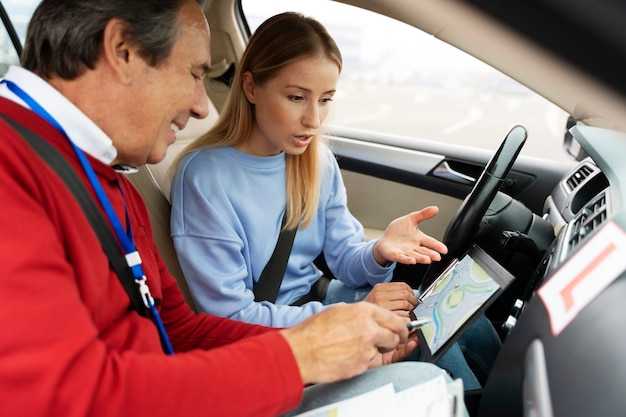
Неправильное произношение фраз может привести к недопониманию. Четкость и правильная артикуляция слов имеют значение. Рекомендуется избегать слишком быстрого или медленного произношения, так как это может затруднить распознавание.
Некоторые пользователи забывают о фоновом шуме. Важно выбирать тихую обстановку для активации системы. Шумные дороги или разговоры пассажиров могут помешать корректной работе.
Не стоит забывать о необходимости обновления программного обеспечения. Устаревшие версии могут содержать ошибки, которые влияют на функциональность. Регулярные обновления обеспечивают стабильную работу системы.
Часто игнорируется необходимость настройки голосовых профилей. Если в автомобиле несколько водителей, стоит создать индивидуальные профили для каждого. Это улучшит точность распознавания и персонализирует взаимодействие.
Некоторые пользователи не учитывают, что система может не поддерживать все команды. Перед использованием стоит ознакомиться с доступными функциями и командами, чтобы избежать разочарования.
Неправильное использование пунктуации в командах также может вызвать ошибки. Например, добавление лишних пауз или запятых может привести к неправильному распознаванию. Рекомендуется следить за интонацией и паузами.
Наконец, стоит помнить о необходимости периодической перезагрузки системы. Это помогает устранить временные сбои и улучшить производительность. Регулярная перезагрузка может значительно повысить стабильность работы.
Как улучшить распознавание голоса
Ключевым аспектом повышения точности голосового взаимодействия становится правильная настройка микрофона. Используйте устройства с высоким качеством захвата звука, избегая шумных условий или мешающих звуков в салоне. Размещение микрофона важно – он должен находиться вблизи рта, чтобы исключить искажения, связанные с углом или дистансом.
Обучение системного алгоритма на индивидуальный голос пользователя способствует более точной идентификации команд. Некоторые системы позволяют использовать функцию ‘чистого голоса’ – предварительную калибровку, которая помогает отделить командный звук от посторонних шумов.
Обращайте внимание на акценты и манеру речи. Постоянное использование системы с одной и той же манерой произношения и дикцией помогает алгоритму быстрее адаптироваться и снизить число ошибок при распознавании команд.
Используйте команды в четкой, спокойной манере без резких интонаций. Избегайте чрезмерной скорости речи или нестандартных выражений. Чем более стандартизированы фразы, тем выше вероятность правильного понимания без дополнительных запросов.
Обновляйте программное обеспечение системы распознавания. Разработчики часто выпускают патчи и улучшения, направленные на обработку новых диалектов и снижение ошибок. Установка последних версий помогает сохранить процент успешных команд на высоком уровне и расширяет диапазон поддерживаемых команд.
Иногда помогает подключение внешних микрофонов или систем активного шумоподавления. Технологии, использующие звукоизоляцию, позволяют сознательно исключить окружающие шумы, что повышает точности обработки голоса, особенно в шумных условиях движения.
Настройки для разных пользователей
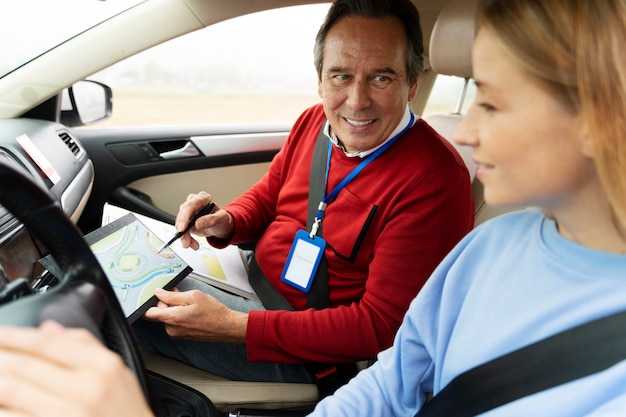
Каждый водитель имеет свои предпочтения и требования к функционалу системы. Настройки могут варьироваться в зависимости от индивидуальных нужд. Важно учитывать, что многие современные автомобили предлагают возможность создания профилей для различных пользователей.
При первом запуске системы рекомендуется создать профиль для каждого водителя. Это позволит сохранить персонализированные настройки, такие как:
| Параметр | Описание |
|---|---|
| Настройки сидений | Регулировка положения сидений, включая высоту, наклон и расстояние до руля. |
| Климат-контроль | Предпочтительная температура и режимы обогрева или охлаждения. |
| Мультимедиа | Сохранение любимых радиостанций, плейлистов и настроек звука. |
| Навигация | Часто используемые маршруты и предпочтения по типу дорог. |
Каждый профиль может быть связан с конкретным ключом или устройством, что упрощает процесс переключения между пользователями. При необходимости можно настроить доступ к определённым функциям, ограничив их для менее опытных водителей.
Регулярное обновление профилей также важно. Системы могут адаптироваться к изменениям в предпочтениях, поэтому периодическая проверка и корректировка настроек помогут поддерживать комфорт во время поездок.
Обновления и поддержка системы
Регулярные обновления программного обеспечения обеспечивают стабильную работу системы. Производители часто выпускают патчи, которые исправляют ошибки и улучшают функциональность. Проверка наличия обновлений должна стать привычкой для владельцев автомобилей с интегрированными системами.
Подключение к Wi-Fi позволяет загружать обновления без необходимости посещения сервисного центра. Важно следить за уведомлениями о новых версиях, которые могут появляться на экране устройства.
Поддержка системы включает в себя не только обновления, но и техническую помощь. Многие производители предлагают горячие линии и онлайн-чаты для решения возникающих вопросов. Рекомендуется сохранять контактные данные службы поддержки для быстрого доступа в случае необходимости.
Для оптимизации работы системы стоит периодически очищать кэш и удалять ненужные данные. Это поможет избежать замедления работы и сбоев в функционировании.
| Тип обновления | Частота | Способ получения |
|---|---|---|
| Безопасностные патчи | Ежемесячно | Автоматически через Wi-Fi |
| Функциональные обновления | Каждые 3-6 месяцев | Ручная проверка |
| Техническая поддержка | По запросу | Горячая линия, онлайн-чат |
Следование этим рекомендациям поможет поддерживать систему в актуальном состоянии и обеспечит ее надежную работу на протяжении всего срока эксплуатации автомобиля.