Современные технологии позволяют управлять функциями автомобиля с помощью мобильных приложений. Для пользователей системы Старлайн важно знать, как правильно настроить связь между устройством и системой. Этот процесс включает несколько ключевых этапов, которые помогут избежать распространенных ошибок.
Первым шагом станет установка приложения на мобильное устройство. Убедитесь, что вы скачали актуальную версию, совместимую с вашей моделью системы. После установки откройте приложение и выполните первоначальную настройку, следуя указаниям на экране.
Следующий этап включает в себя авторизацию. Введите свои учетные данные, чтобы получить доступ к функционалу. Если у вас еще нет аккаунта, создайте его, указав необходимые данные. После успешной авторизации приложение предложит вам подключить устройство к системе, что является важным шагом для дальнейшего управления.
После этого потребуется выполнить процедуру синхронизации. Убедитесь, что система находится в режиме ожидания подключения. В приложении выберите опцию для поиска доступных устройств. Как только ваше устройство будет обнаружено, следуйте инструкциям для завершения процесса. Важно проверить, что все функции работают корректно, чтобы избежать проблем в будущем.
Подготовка к добавлению автомобиля
Перед тем как приступить к процессу интеграции транспортного средства, необходимо выполнить несколько подготовительных шагов.
- Убедитесь, что на новом устройстве установлено актуальное приложение для управления системой.
- Проверьте наличие стабильного интернет-соединения. Это обеспечит корректную работу приложения и синхронизацию данных.
- Подготовьте учетные данные для входа в систему. Это может быть логин и пароль, которые использовались ранее.
- Убедитесь, что система вашего транспортного средства обновлена до последней версии. Это важно для совместимости с приложением.
- Если у вас есть доступ к старому устройству, убедитесь, что оно отключено от системы, чтобы избежать конфликтов.
Следуя этим рекомендациям, вы сможете без проблем перейти к следующему этапу процесса интеграции. Убедитесь, что все шаги выполнены, чтобы избежать возможных ошибок.
Проверка совместимости устройства
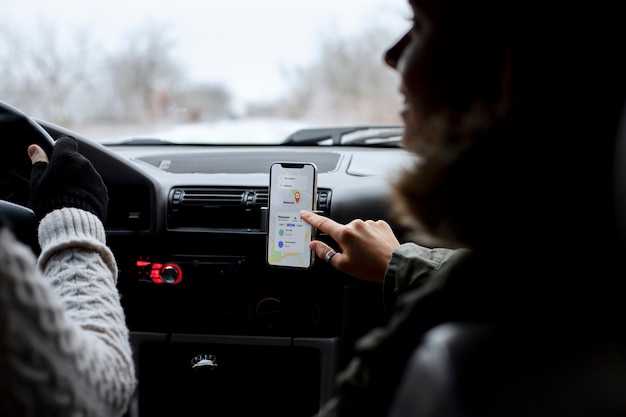
Перед тем как приступать к настройке системы, необходимо удостовериться в совместимости вашего мобильного устройства с необходимым программным обеспечением. Для этого проверьте версию операционной системы. Поддерживаются устройства на iOS версии 10 и выше, а также Android версии 5.0 и выше.
Обратите внимание на наличие актуальной версии приложения. Регулярные обновления могут содержать важные исправления и новые функции. Убедитесь, что приложение установлено из официального источника, чтобы избежать проблем с безопасностью.
Также стоит проверить наличие Bluetooth и его версию. Для корректной работы требуется Bluetooth 4.0 и выше. Убедитесь, что функция включена и устройство находится в зоне действия.
Если у вас есть возможность, ознакомьтесь с отзывами пользователей о совместимости вашего устройства с системой. Это поможет избежать неожиданных проблем в процессе настройки.
Не забудьте проверить наличие необходимых разрешений для приложения. Без доступа к геолокации и другим функциям работа может быть ограничена.
Установка приложения Старлайн
Для начала работы с системой необходимо установить соответствующее приложение. Доступно оно для платформ Android и iOS. Воспользуйтесь следующими шагами для успешной установки.
1. Откройте магазин приложений на вашем устройстве:
| Платформа | Магазин |
|---|---|
| Android | Google Play |
| iOS | App Store |
2. В строке поиска введите ‘Старлайн’ и нажмите на иконку поиска.
3. Найдите приложение с официальным логотипом и выберите его.
4. Нажмите кнопку ‘Установить’ или ‘Получить’. В зависимости от настроек устройства может потребоваться подтверждение загрузки.
5. Дождитесь завершения установки. После этого иконка приложения появится на главном экране.
6. Запустите приложение, следуя инструкциям на экране для настройки и регистрации.
Обратите внимание на наличие обновлений, которые могут улучшить функциональность и безопасность. Регулярно проверяйте наличие новых версий в магазине приложений.
Создание учетной записи или вход в существующую
Перед началом работы необходимо зарегистрироваться или выполнить вход под существующими учетными данными. В процессе регистрации потребуется указать рабочий адрес электронной почты или номер телефона. При создании аккаунта подойдет любой действующий контакт, который вы сможете подтвердить через код активации, пришедший по выбранному способу. Для защиты данных рекомендуется использовать сложный пароль, состоящий из комбинации букв, цифр и специальных символов.
Если уже есть зарегистрированный профиль, вход осуществляется по ранее заданной электронной почте или номеру телефона и паролю. В случае потери пароля необходимо выбрать опцию восстановления учетных данных, после чего подтверждение личности происходит через отправленный код или ссылку для сброса. В некоторых версиях приложений предусмотрена авторизация через сторонние аккаунты, например, Google или Apple ID, что позволяет ускорить процесс входа и повысить уровень безопасности.
Важно убедиться, что указанные контактные данные актуальны и доступны. Это гарантирует получение важных уведомлений о состоянии системы и новых функциях, а также позволяет в дальнейшем использовать дополнительные опции, такие как двухфакторная аутентификация. После успешного входа или регистрации появляется основной интерфейс, где обозначены все подключенные устройства и настройки доступа.
Подключение к интернету
Для корректного функционирования системы требуется стабильное соединение с сетью. Рекомендуется использовать Wi-Fi с пропускной способностью не менее 10 Мбит/с или мобильный интернет с 4G/LTE. Убедитесь, что устройство имеет доступ к интернету без ограничений по трафику и блокировок портов, необходимых для работы приложения.
Проверка соединения проводится через настройки соединений: при использовании мобильного интернета важно активировать передачу данных и отключить режим экономии трафика, который может ограничивать фоновые процессы. Wi-Fi должен иметь устойчивый сигнал, уровень которого не должен опускаться ниже -70 dBm для стабильной работы.
При возникновении проблем с подключением рекомендуется обновить прошивку модема или роутера, а также проверить настройки DNS – предпочтительнее использовать публичные серверы, например, Google DNS (8.8.8.8 и 8.8.4.4) или Cloudflare (1.1.1.1).
Для повышения надежности связи стоит избегать использования VPN и прокси-серверов, которые могут вызывать задержки и сбои в обмене данными с удалённым сервером управления.
Процесс добавления автомобиля
Для начала необходимо установить приложение StarLine на целевое устройство и выполнить авторизацию, используя существующую учетную запись. В главном меню выберите раздел управления транспортными средствами.
Нажмите на кнопку добавления нового объекта. В появившемся окне введите идентификатор сигнализации – он находится на наклейке под аккумулятором машины или в документации к оборудованию.
Далее введите уникальный PIN-код, который был задан при первоначальной настройке системы безопасности. Если код утерян, потребуется сброс настроек сигнализации через сервисный центр.
После ввода данных подтвердите права управления, отправив запрос на привязку устройства к учетной записи. На основной прибор сигнализации поступит уведомление, которое необходимо подтвердить нажатием кнопки Valet или соответствующего сенсора.
Система выполнит синхронизацию, и через пару минут в приложении появится информация о состоянии машины, списке охранных зон и доступных функциях управления.
Рекомендуется проверить корректность подключения, выполнив тестовый запуск двигателя или блокировку дверей через интерфейс приложения. В случае ошибок проверьте правильность введённых данных и стабильность интернет-соединения.
Получение кода доступа от владельца
Для управления автосигнализацией с другого устройства необходимо получить уникальный код доступа от текущего пользователя системы. Этот ключ представляет собой цифровую комбинацию, позволяющую подключиться к охранному комплексу и управлять им.
Владелец должен открыть мобильное приложение StarLine и перейти в раздел настроек безопасности. Там требуется найти пункт ‘Управление доступом’ или ‘Передача доступа’. После выбора этого пункта появится возможность сгенерировать код или временный пароль.
Код состоит из 6-10 символов, включающих цифры и, в некоторых версиях, буквы. При создании важно проверить срок действия: часто временные коды ограничены по времени (от 1 часа до 7 дней), постоянные – не имеют срока. Для длительного использования лучше запросить постоянный ключ.
| Действие | Описание | Рекомендации |
|---|---|---|
| Вход в приложение | Авторизация владельца в StarLine с использованием основного аккаунта | Использовать актуальную версию приложения |
| Переход в настройки безопасности | Найти раздел, связанный с управлением доступом | Проверить наличие обновлений настроек |
| Создание кода доступа | Генерация уникального цифрового ключа | Выбирать тип кода в зависимости от необходимости (временный или постоянный) |
| Передача кода | Отправка ключа через защищённые каналы связи (например, мессенджеры с шифрованием) | Никогда не публиковать код в открытых источниках |
Перед передачей нужно убедиться в безопасности канала. Рекомендуется использовать мессенджеры с end-to-end шифрованием, например, Signal или Telegram в режиме секретного чата. Не следует отправлять ключи по SMS или электронной почте без дополнительного шифрования.
После получения кода новый пользователь вводит его в разделе подключения устройства в приложении, что позволяет получить полный контроль над охранным комплексом.
Ввод кода в приложении
На экране появляется поле для ввода цифрового набора. Введите код, предоставленный при покупке устройства или присланный через SMS. Важно соблюдать точность, так как неправильный ввод приведет к отказу в активации.
Для предотвращения ошибок рекомендуется использовать встроенную функцию автозаполнения, если она есть. При вводе кода внимательно проверяйте каждую цифру на соответствие оригиналу.
Если имеется возможность, активируйте опцию автоматического распознавания введенных данных, чтобы исключить человеческую ошибку.
После корректного ввода кода система автоматически продолжит настройку. В случае ошибок появится сообщение с подсказками, которые помогут повторно ввести правильные значения.
Некоторые версии приложений требуют подтверждения введенного кода нажатием на соответствующую кнопку или значок «Подтвердить». Перед завершением убедитесь, что код полностью верен и введен без пропусков.
Обратите внимание, что для разных интерфейсов или обновлений прошивки последовательность действий и форма ввода могут немного изменяться. В таких случаях полезно сверять инструкции или обращаться к службе поддержки.
Настройка параметров автомобиля
Для оптимизации работы системы необходимо внести изменения в настройки. Это позволит адаптировать функционал под индивидуальные предпочтения.
Следует обратить внимание на следующие параметры:
- Чувствительность датчиков: Регулировка уровня чувствительности поможет избежать ложных срабатываний. Рекомендуется установить средний уровень для большинства условий.
- Режимы охраны: Выбор между различными режимами, такими как «Тревога», «Иммобилайзер» или «Сигнализация», позволит настроить защиту в зависимости от ситуации.
- Задержка срабатывания: Установка времени задержки перед активацией системы может быть полезной, если требуется время для выхода из автомобиля.
- Настройки дистанционного управления: Определите, какие функции будут доступны через пульт. Это может включать открытие дверей, запуск двигателя и другие опции.
После внесения изменений рекомендуется протестировать систему, чтобы убедиться в корректной работе всех функций. Это поможет избежать неприятных ситуаций в будущем.
Не забывайте периодически проверять и обновлять настройки, чтобы поддерживать оптимальную работу системы в соответствии с изменяющимися условиями эксплуатации.
Проверка успешного добавления
После завершения процесса интеграции устройства, необходимо убедиться в корректности выполнения всех шагов. Первым делом, откройте приложение и перейдите в раздел управления. Здесь вы должны увидеть новый объект в списке доступных.
Обратите внимание на статус подключения. Если он отображается как ‘активен’, значит, все прошло успешно. В противном случае, проверьте настройки связи и повторите попытку.
Также рекомендуется протестировать основные функции, такие как удаленный запуск или блокировка. Если они работают без сбоев, это подтверждает успешное завершение процесса.
Не забудьте проверить наличие обновлений для приложения. Иногда новые версии могут улучшить функциональность и устранить возможные ошибки.
Если возникли проблемы, обратитесь в службу поддержки. Специалисты помогут диагностировать и устранить неполадки, если таковые имеются.
Решение возможных проблем
При возникновении трудностей с синхронизацией устройства, проверьте, активирована ли функция Bluetooth на обоих гаджетах. Убедитесь, что они находятся в пределах досягаемости друг друга.
Если приложение не обнаруживает систему, перезагрузите оба устройства. Это может устранить временные сбои в работе программного обеспечения.
Проблемы с подключением могут быть связаны с устаревшей версией приложения. Проверьте наличие обновлений в магазине приложений и установите их при необходимости.
Если возникают ошибки при вводе данных, убедитесь в правильности введенного номера телефона и других учетных данных. Ошибки в этих данных могут привести к сбоям в процессе.
При отсутствии реакции системы на команды, проверьте уровень заряда батареи устройства. Низкий заряд может ограничивать функциональность.
Если все вышеперечисленные шаги не помогли, обратитесь в службу поддержки. Специалисты смогут предоставить более детальные рекомендации и помочь в решении проблемы.