Интеграция автомобиля в современные информационные системы предоставляет владельцам возможность контролировать параметры транспортного средства через интернет. Этот процесс включает в себя регистрацию и ввод специальных данных в мобильное приложение, которое служит связующим звеном с авто. В результате водитель получает быстрый доступ к диагностике, навигации и другим функциям внутри экосистемы автомобиля.
Перед началом важно убедиться, что на смартфоне установлено последнее обновление программного обеспечения, а у автомобиля есть активная SIM-карта с подключением к сети. Для полноценной работы системы потребуется также корректный ввод VIN-кода транспортного средства и сопутствующей информации, которая подтверждает владение машиной. Процесс занимает не более нескольких минут при наличии всех необходимых данных.
Рекомендуется внимательно ознакомиться с инструкциями по использованию официального приложения и подготовить документы на транспортное средство. Степень взаимодействия системы с автомобилем позволяет владельцам более эффективно управлять техническим состоянием, планировать обслуживание и получать актуальные статистические отчеты. Эффективная настройка обеспечит максимально быстрый обмен данными и новые возможности для комфорта и безопасности вождения.
Подготовка к активации Skoda Connect
Перед подключением необходимо убедиться в наличии зарегистрированного аккаунта в MyŠKODA. Регистрация осуществляется через официальный портал производителя, где потребуется ввести VIN автомобиля и личные данные владельца.
Для корректного функционирования сервиса требуется стабильное интернет-соединение автомобиля. Проверьте, что SIM-карта установлена и активирована, а также что тарифный план поддерживает передачу данных без ограничений.
Обновите программное обеспечение мультимедийной системы до последней версии. Это обеспечит совместимость с сервисами и устранит возможные баги. Проверка версии прошивки доступна в разделе ‘Система’ меню головного устройства.
Подготовьте мобильное устройство с установленным приложением MyŠKODA. Оно доступно в официальных магазинах приложений для iOS и Android. Авторизация в приложении должна совпадать с данными, указанными при регистрации на портале.
| Действие | Рекомендация | Примечание |
|---|---|---|
| Регистрация аккаунта | Использовать официальный сайт MyŠKODA | VIN автомобиля обязателен |
| Проверка SIM-карты | Убедиться в активации и наличии интернет-тарифа | Поддержка LTE предпочтительна |
| Обновление ПО | Проверять обновления через меню мультимедийной системы | Использовать Wi-Fi для загрузки |
| Установка приложения | Скачать MyŠKODA из App Store или Google Play | Совпадение учетных данных обязательно |
Перед выполнением процедур рекомендуется ознакомиться с инструкцией по эксплуатации автомобиля для исключения индивидуальных особенностей модели и комплектации.
Проверка совместимости автомобиля
Перед использованием системы необходимо убедиться, что ваш автомобиль поддерживает соответствующие функции. Для этого ознакомьтесь с документацией, предоставленной производителем, или посетите официальный сайт. Важно проверить, какие модели и комплектации имеют доступ к необходимым сервисам.
Обратите внимание на год выпуска автомобиля. Многие функции доступны только для моделей, выпущенных после определенного года. Например, автомобили, выпущенные до 2015 года, могут не поддерживать все современные возможности.
Также стоит проверить наличие встроенного модуля связи. Некоторые модели могут требовать дополнительного оборудования для полноценной работы системы. Убедитесь, что в вашем автомобиле установлены все необходимые компоненты.
Рекомендуется использовать VIN-код для проверки совместимости. Введите его на сайте производителя, чтобы получить точную информацию о доступных функциях и возможностях вашего автомобиля.
Если у вас возникли сомнения, обратитесь к официальному дилеру. Специалисты помогут определить, поддерживает ли ваш автомобиль нужные функции и какие шаги необходимо предпринять для их активации.
Необходимые документы и данные
Для регистрации системы потребуется паспорт транспортного средства (ПТС), где указаны VIN-номер и дата выпуска. Необходима карта собственника или доверенность на управление автомобилем, если машина находится не в вашей собственности. Запишите или возьмите с собой номер телефона, используемый для связанных с системой телефонных номеров, а также актуальную электронную почту. Подготовьте кодовое слово или фразу, если есть привязка к дополнительной идентификации пользователя. Наличие банковской карты или платежных реквизитов потребуется для оформления подписки на дополнительные сервисы. Убедитесь, что устройство подключено к сети интернет или есть возможность подключения через мобильный телефон. Для быстрого ввода данных рекомендуется заранее ознакомиться с моделями и версиями программных компонентов системы, чтобы избежать ошибок при вводе информации. Весь набор данных гарантирует максимально комфортное и быстрое завершение процесса регистрации и настройки системы.
Установка приложения Skoda Connect

Для начала загрузите приложение из магазина приложений вашего устройства. Доступно для iOS и Android. Введите в поиске название программы и выберите официальное приложение.
После завершения загрузки откройте его. На экране появится приветственное сообщение с предложением зарегистрироваться или войти в существующий аккаунт. Если у вас еще нет учетной записи, выберите опцию регистрации.
Заполните необходимые поля: имя, адрес электронной почты и пароль. Убедитесь, что пароль надежный, чтобы защитить свою учетную запись. После этого подтвердите регистрацию через ссылку, отправленную на указанный адрес электронной почты.
После подтверждения вернитесь в приложение и выполните вход, используя свои учетные данные. На следующем этапе потребуется привязать автомобиль к вашему аккаунту. Для этого введите VIN-код, который можно найти в документах на транспортное средство или на наклейке в дверном проеме.
После ввода VIN-кода приложение проверит данные и свяжет ваш автомобиль с учетной записью. В случае успешной привязки вы получите уведомление. Теперь доступны все функции приложения, включая удаленный доступ к автомобилю и управление его настройками.
Если возникли трудности на любом этапе, обратитесь к разделу помощи в приложении или на официальном сайте. Также рекомендуется проверить наличие обновлений для приложения, чтобы использовать все новые функции и улучшения.
| Платформа | Ссылка на загрузку |
|---|---|
| iOS | App Store |
| Android | Google Play |
Создание учетной записи Skoda
Для начала процесса подключение необходимо зарегистрировать аккаунт на официальном сайте компании. Перейдите на страницу регистрации и заполните все запрашиваемые поля.
- Укажите актуальный адрес электронной почты, который будет использоваться в качестве логина.
- Придумайте надежный пароль, содержащий как минимум восемь символов, комбинацию букв и цифр.
- Заполните личные данные, включая ФИО, номер мобильного телефона и дату рождения.
Обратите внимание, что для подтверждения подлинности аккаунта потребуется перейти по ссылке, отправленной на указанный электронный адрес. Также потребуется ввести полученный код подтверждения во время регистрации.
После успешной регистрации рекомендуется войти в личный кабинет через сайт или мобильное приложение, что позволит получить доступ к функционалу автомобиля и настроек профиля.
Рекомендуется выполнить двухфакторную аутентификацию для повышения безопасности аккаунта, подключив мобильное устройство к профилю.
Создание учетной записи предоставляет возможность просматривать историю поездок, управлять настройками автомобиля и получать уведомления о техническом состоянии. Все эти функции требуют подтвержденной регистрации и входа в систему.
Процесс активации Skoda Connect
Для начала работы с системой необходимо выполнить несколько шагов. Убедитесь, что ваш автомобиль поддерживает данную функцию и у вас есть доступ к интернету.
Следуйте этим этапам:
- Зарегистрируйтесь на официальном портале, используя адрес электронной почты и пароль.
- Подтвердите свою учетную запись через ссылку, отправленную на указанный адрес.
- Войдите в приложение на смартфоне или веб-интерфейсе, используя созданные учетные данные.
- Выберите опцию добавления нового автомобиля и введите VIN-код вашего транспортного средства.
- Следуйте инструкциям на экране для завершения процесса привязки автомобиля к вашей учетной записи.
После успешного завершения привязки, вы получите доступ к различным функциям, таким как удаленный доступ к автомобилю, мониторинг состояния и другие сервисы.
Рекомендуется регулярно проверять обновления приложения для получения новых возможностей и улучшений.
Шаги для активации через приложение
Первым шагом откройте мобильное приложение, связанное с автомобилем, и убедитесь, что у вас есть активный аккаунт. Введите свои учетные данные или зарегистрируйтесь, если аккаунта еще нет. После входа в систему перейдите в раздел автомобильных настроек, предназначенный для связи с транспортным средством.
Выберите модель вашего автомобиля из списка или введите уникальный идентификатор транспортного средства, если он запрашивается, чтобы система могла идентифицировать нужный автомобиль. В большинстве случаев потребуется подтверждение через код, отправленный на зарегистрированный номер телефона или электронную почту.
Настройка функций связи предполагает подключение автомобиля к интернету через Bluetooth или Wi-Fi. Убедитесь, что в транспортном средстве активирована функция Bluetooth и оно находится в зоне действия устройства, чтобы обеспечить безошибочный обмен данными.
На следующем этапе найдите раздел, связанный с настройкой сервиса, и следуйте инструкциям по подключению. Введите необходимые коды для соединения и дождитесь подтверждения о успешной интеграции. Во время процесса рекомендуется обновить прошивку системы автомобиля, чтобы обеспечить совместимость с новым программным обеспечением.
После завершения процедур проверьте работу функций через приложение: запуск дистанционного управления, просмотр состояния автомобиля или получение уведомлений. Лишь после этого вы сможете полноценно использовать все возможности сервиса через смартфон.
Активация через веб-портал
Для начала необходимо перейти на официальный сайт производителя в раздел, предназначенный для управления подключенными автосистемами. Введите адрес портала в адресную строку браузера и авторизуйтесь, использовав учетную запись, зарегистрированную ранее. В случае отсутствия аккаунта, зарегистрируйтесь, заполнив необходимые поля – например, имя, адрес электронной почты и пароль, соответствующие требованиям системы.
После входа в личный кабинет найдите раздел, связанный с подключением или управлением автосервисами. Обычно такая секция содержит список доступных транспортных средств, привязанных к учетной записи. Для добавления нового автомобиля необходимо ввести уникальный идентификатор транспортного средства, например, VIN-код, который можно найти на кузове или в сервисном окне автомобиля.
Затем потребуется подтвердить право собственности. Для этого система может запросить ввод кодов или паролей, полученных через SMS или электронную почту во время регистрации автомобиля у дилера. В некоторых случаях понадобится загрузить подтверждающие документы или провести авторизацию через мобильное приложение, связанное с учетной записью.
Далее перейдите в раздел настройки подключенных систем. Там присутствует опция интеграции с функциями автомобиля. Введите необходимые номера или ключи для связи, наведите системные настройки, указав параметры доступа. После этого выполните тестовое соединение, чтобы убедиться, что устройство установлено и работает правильно, а система способна обмениваться информацией с порталом.
По завершении процесса система выдаст подтверждение о полном подключении. После этого все команды и обновления, связанные с функциями автомобиля, смогут синхронизироваться через веб-интерфейс без дополнительных действий на автомобиле.
Настройка параметров автомобиля
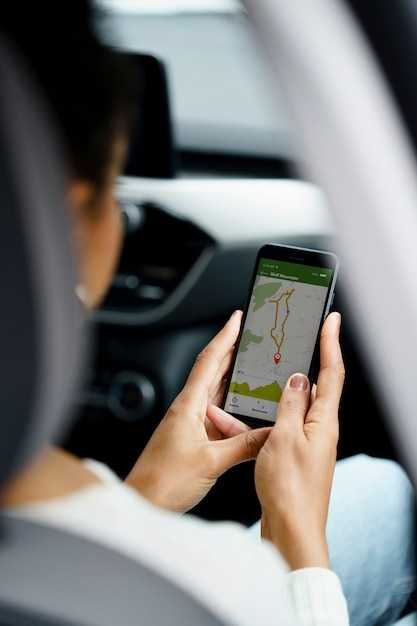
Для корректной работы сервиса требуется точное указание данных автомобиля. В меню управления устройством выберите раздел «Параметры автомобиля», где доступны изменения таких параметров, как тип двигателя, год выпуска и комплектация. Это позволит системе учитывать особенности конкретной модели при передаче информации.
Обратите внимание на ввод VIN-кода. Он должен совпадать с документами на транспортное средство, поскольку система использует его для идентификации и подбора обновлений программного обеспечения.
Параметры, связанные с подключением к интернету, включают выбор сети и настройку точки доступа. Рекомендуется использовать стабильное 4G-соединение для минимизации сбоев в передаче данных.
В разделе «Параметры уведомлений» настраиваются типы сообщений: о состоянии автомобиля, сервисных интервалах и аварийных ситуациях. Можно активировать опцию автоматической отправки диагностических данных в сервисный центр.
Для корректного отображения информации в приложении важно выбрать язык и единицы измерения (километры/мили, литры/галлоны). Эти параметры синхронизируются с пользовательским профилем.
Если автомобиль оборудован дополнительными опциями (например, адаптивный круиз-контроль или система помощи при парковке), их активация происходит в отдельном разделе. Включение этих функций расширяет возможности удалённого мониторинга и управления.
Проверка успешной активации
Для проверки корректного функционирования сервиса необходимо выполнить несколько проверочных шагов, которые гарантируют готовность системы к использованию.
- Откройте мобильное приложение, связанное с функционалом автомобиля, и убедитесь, что в разделе статуса отображается активный профиль пользователя.
- Проверьте получение уведомлений о состоянии автомобиля: например, о закрытии дверей, уровне топлива или диагностических ошибках. Наличие свежих сообщений указывает на правильную синхронизацию.
- В интерфейсе автомобиля зайдите в меню ‘Связь’ или ‘Мобильные сервисы’. Статус подключения должен быть отображён как «Подключено» или аналогичный термин подтверждения.
- Испытайте удалённый функционал, например, блокировку/разблокировку дверей или запуск двигателя через приложение. Успешное выполнение команд указывает на активное соединение.
- Проверьте наличие обновлений данных в личном кабинете на официальном портале производителя. Свежая информация о поездках и состоянии автомобиля подтверждает корректную работу системы.
Если один из пунктов не выполняется, рекомендуется повторить процедуру синхронизации или обратиться в техническую поддержку для диагностики.
Решение распространенных проблем
При возникновении ошибок при подключении устройства к системе интернета проверьте стабильность сигнала мобильного оператора. В случае отсутствия связи попробуйте перезагрузить смартфон или устройство, с которым осуществляется соединение. Убедитесь, что в настройках автомобиля включена функция Bluetooth и разрешено подключение внешних устройств.
Если система не обнаруживает телефон или устройство, удалите ранее сохранённые пары устройств и повторно выполните поиск. Обратите внимание на совместимость программного обеспечения автомобиля с версией операционной системы смартфона – иногда требуется обновление приложений или прошивки.
При неправильной работе интерфейса или ложных отображениях рекомендуется выполнить сброс настроек системы до заводских, предварительно сохранив все важные параметры. В случае сбоя системы, вызванного ошибками в приложении, удалите его с устройства и установите заново, убедившись, что используется последняя версия программного обеспечения.
Поддерживайте ясный диалог между мобильным гаджетом и системой, избегайте нахождения в зоне плотного интерференционного сигнала или рядом с металлическими препятствиями. В случае повторных неполадок стоит обратиться в филиал сервиса с возможностью специализированной диагностики оборудования.