
Пригрузка дополнительных функций позволяет регулировать работу компонентов мультимедийных систем на автомобилях. В рамках этого процесса используется набор скрытых опций, предоставляющих возможность изменять параметры экрана, усиления звука и связи с интерфейсами. Эти параметры часто находят отражение в специальных меню, доступных только через определенные команды и вмешательства в программный код устройства.
Владельцы таких устройств сталкиваются с необходимостью получения доступа к внутренним настройкам, чтобы устранить ошибки, повысить качество отображения или активировать дополнительные функции, не предусмотренные заводскими конфигурациями. Важно понимать, что неправильное вмешательство может привести к потере гарантии или сбоям системы, поэтому рекомендуется подходить к процессу ознакомления с системными конфигурациями с аккуратностью и четким знанием своих целей.
Критически важным этапом являются процедуры входа в скрытые интерфейсы, зачастую основанные на комбинациях нажатий клавиш, специальных командах или подключении через специальные утилиты. Освоение этих методов позволит получить полный контроль над настройками, а при необходимости – восстановить заводские параметры или выполнить ремонтные процедуры самостоятельно.
Доступ к инженерному меню
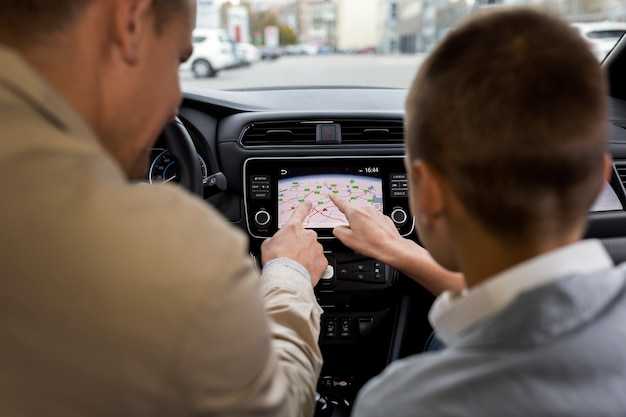
Для доступа к скрытым настройкам устройства необходимо выполнить несколько простых шагов. Обычно это делается через интерфейс, который не доступен обычным пользователям. В большинстве случаев, чтобы открыть нужный раздел, требуется ввести специальный код.
Наиболее распространённый способ – это использование комбинации клавиш. Например, на некоторых устройствах можно нажать Настройки, затем О системе и несколько раз кликнуть по номеру сборки. Это активирует дополнительные опции.
Другой метод включает использование приложения, которое позволяет получить доступ к скрытым функциям. Существуют специальные утилиты, доступные в магазине приложений, которые могут помочь в этом процессе. Однако стоит быть осторожным и выбирать только проверенные программы.
После успешного входа в нужный раздел, пользователю открываются различные параметры, такие как настройки дисплея, аудио, GPS и другие. Важно помнить, что изменения в этих настройках могут повлиять на работу устройства, поэтому рекомендуется делать резервные копии перед внесением изменений.
Также стоит учитывать, что доступ к таким функциям может варьироваться в зависимости от модели устройства. Поэтому перед началом процесса стоит ознакомиться с инструкцией конкретного устройства или обратиться к сообществу пользователей для получения актуальной информации.
Способы входа в инженерное меню
Доступ к специальным настройкам головного устройства может отличаться в зависимости от модели и прошивки. Ниже представлены действенные методы, подходящие для большинства устройств с ОС Android Automotive.
| Способ | Описание |
|---|---|
| Через ‘Информация о системе’ | Зайдите в раздел ‘Настройки’ > ‘Система’ > ‘О системе’. Несколько раз нажмите на номер сборки или версию ядра. После появления запроса введите PIN-код разработчика, если он установлен. |
| Через набор кода *#*#INFO#*#* | Откройте телефонную клавиатуру и введите *#*#INFO#*#*. Такой метод работает на большинстве устройств, поддерживающих стандартную dial-pad систему. |
| С использованием приложений | Установите приложения вроде ‘ADB Debugging Enabler’ или ‘Engineering Mode Tools’. Запустите их с правами суперпользователя, если требуется. |
| Через ADB (отладка по USB) | Включите ‘Отладку по USB’ в разделе разработчика. Подключите устройство к ПК и выполните команду: adb shell am start -n com.android.settings/.engineeringmode.EngineerMode |
Для головных устройств от Alpine, Pioneer, Sony – вход возможен через скрытые разделы настроек или специальные кнопки в интерфейсе. Например, в моделях Alpine после подключения к ADB требуется запуск сервиса com.alpine.engineermode/.MainActivity.
На устройствах с кастомной прошивкой, например LineageOS, доступ может быть реализован через изменённые системные точки. Так, команда *#*#7666#*#* активирует режим тестирования датчиков.
Необходимые комбинации клавиш
Для доступа к скрытым функциям и настройкам устройства, важно знать определенные сочетания клавиш. Эти комбинации позволяют быстро изменять параметры и получать информацию о системе.
Одной из самых распространенных комбинаций является нажатие клавиш Power + Volume Up. Это сочетание позволяет войти в режим диагностики, где можно проверить состояние различных компонентов.
Для сброса настроек к заводским значениям используется комбинация Power + Volume Down. Это действие может быть полезно, если устройство работает нестабильно или требуется очистка данных.
Чтобы получить доступ к информации о версии программного обеспечения, нажмите Settings + About Device. Здесь можно увидеть актуальную версию прошивки и другие параметры устройства.
Для изменения настроек экрана, таких как яркость и контрастность, используйте сочетание Power + Home. Это позволит быстро настроить визуальные параметры под ваши предпочтения.
Если необходимо проверить состояние GPS, комбинация Power + GPS откроет соответствующий интерфейс, где можно протестировать работу навигации.
Каждая из этих комбинаций предоставляет доступ к важным функциям, что позволяет оптимизировать работу устройства и улучшить пользовательский опыт.
Использование приложений для доступа
Для получения расширенных функций и тонкой корректировки параметров устройства применяются специализированные утилиты. Они предоставляют возможность взаимодействия с системными компонентами, недоступными через стандартный интерфейс.
Наиболее популярные программы для работы с сервисными настройками включают:
- Car Settings Pro – позволяет изменять параметры экрана, звука и сетевых модулей. Поддерживает сохранение профилей и экспорт конфигураций.
- EasyAccess – утилита с простым интерфейсом для
Проверка версии прошивки перед входом

Перед тем как приступить к изменениям в настройках устройства, важно убедиться в актуальности версии прошивки. Это поможет избежать проблем с совместимостью и функциональностью.
Для проверки версии прошивки выполните следующие шаги:
- Включите устройство и дождитесь загрузки интерфейса.
- Перейдите в раздел ‘Настройки’ или ‘Система’.
- Найдите пункт ‘О системе’ или ‘Информация о прошивке’.
- Запишите номер версии, который будет отображен на экране.
Сравните полученную информацию с последними обновлениями на официальном сайте производителя. Если ваша версия устарела, рекомендуется выполнить обновление.
Обновление прошивки может включать исправления ошибок, улучшения производительности и новые функции. Процесс обновления обычно включает:
- Скачивание файла обновления с официального сайта.
- Перенос файла на устройство через USB-накопитель или по сети.
- Следование инструкциям на экране для завершения установки.
После обновления проверьте версию прошивки снова, чтобы убедиться, что процесс прошел успешно. Это обеспечит стабильную работу устройства и доступ к новым возможностям.
Настройки и параметры инженерного меню
В данном разделе рассмотрим ключевые настройки, доступные в специальном интерфейсе устройства. Эти параметры позволяют оптимизировать работу системы и адаптировать её под индивидуальные предпочтения пользователя.
Основные категории настроек включают:
Категория Описание Аудио Регулировка эквалайзера, настройка баланса и фейдера, управление громкостью отдельных динамиков. Дисплей Настройка яркости, контрастности, цветовой температуры и разрешения экрана. Сеть Конфигурация Wi-Fi, Bluetooth, а также управление мобильными данными. Система Обновление прошивки, сброс к заводским настройкам, управление приложениями. Безопасность Настройка паролей, управление доступом к функциям устройства. Каждая из этих категорий содержит дополнительные параметры, которые могут варьироваться в зависимости от модели устройства. Например, в разделе аудио можно найти предустановленные профили для различных музыкальных жанров, а в разделе сети – возможность настройки VPN.
Рекомендуется периодически проверять обновления прошивки, так как они могут содержать улучшения производительности и новые функции. Также стоит обратить внимание на настройки безопасности, чтобы защитить устройство от несанкционированного доступа.
Для оптимизации работы системы полезно экспериментировать с настройками эквалайзера, подбирая наиболее подходящие для вашего стиля прослушивания. Настройки дисплея могут значительно улучшить восприятие информации на экране, особенно в условиях яркого освещения.
Настройка звуковых параметров

Для оптимизации звучания в системе раздельного регулирования необходимо задать параметры эквалайзера, балансировки и фейдеров. В первую очередь, обратите внимание на частотные диапазоны: низкие, средние и высокие. Их корректировка позволяет устранить искажения и добиться более чистого звучания. Регулировка высоких частот должна быть выполнена аккуратно, чтобы не создать чрезмерных резонансов, которые могут раздражать слух.
Располагая ручками или графическими ползунками, настройте уровень баланса, чтобы распределить звук равномерно по всем динамикам. Центрирование звука избавляет от эффекта ‘загруженности’ одной стороны. Фейдер помогает активировать или деактивировать фронтальные и задние колонки, что особенно полезно при использовании нескольких источников звука или при необходимости изменения объемного звучания.
Если присутствует возможность настройки громкости по каналу, установите показатели так, чтобы снизить или повысить громкость отдельных источников – мультимедийные файлы, телефонные вызовы или навигационные голосовые команды. Также важно проверить качество звука при разных уровнях громкости, чтобы избежать искажений или потери частотных диапазонов.
Для более точной обработки звука рекомендуется использовать предустановленные или настраиваемые профили звуковых сцен. Так можно автоматически менять параметры в зависимости от условий: дорожных условий, типа прослушиваемого контента или предпочтений водителя. Важно регулярно переслушивать результаты и вносить корректировки по мере необходимости, добиваясь максимально комфортного звучания без утомления ушей.
Калибровка дисплея и сенсоров
Дисплей и сенсорные элементы управления требуют точной настройки для корректной работы. При активации специального интерфейса устройства, выберите раздел ‘Display Calibration’ или аналогичный в зависимости от прошивки. Первым делом проверьте параметры яркости – установленное значение по умолчанию может быть завышенным или, наоборот, слишком низким. Используйте тестовое изображение с градациями серого для оценки отклика пикселей. Если наблюдаются артефакты или тень при переключении между сценами, скорректируйте настройки гаммы через RGB-каналы.
Для сенсорного экрана доступна процедура калибровки прикосновений. Нажмите на предложенные точки в строгой последовательности. Не допускайте отклонений более чем на 2 мм от центра – это повлияет на точность ввода в будущем. При наличии функции ‘калибровка по жесту’, включите её и выполните указанные движения без резких движений. Задержка отклика не должна превышать 120 мс при температуре окружающей среды от +10°C до +30°C.
Сенсоры ориентации и приближения также нуждаются в проверке. Запустите соответствующий тест и убедитесь, что устройство корректно распознаёт поворот на 90, 180 и 270 градусов. При сбое рекалибровки используйте встроенный журнал событий – он покажет последние коэффициенты коррекции и возможные ошибки сенсоров. Если после настройки остаются искажения цвета или сбои в отклике, сравните текущие значения с эталонными – их можно найти в технической документации.
Управление сетевыми настройками
Для настройки соединений с сетями проверьте параметры интерфейса в разделе ‘Подключения’. Введите IP-адрес, маску подсети, шлюз по умолчанию и DNS-серверы вручную, если автоматическая конфигурация недоступна или требуется определённая конфигурация для работы с внутренней сетью.
Используйте статические IP-адреса, избегая конфликтов с другими устройствами, подключенными к той же сети. В случае динамической выдачи IP-адресов через DHCP убедитесь, что диапазон адресов правильно настроен на маршрутизаторе.
Для сети Wi-Fi укажите название сети (SSID) и, при необходимости, параметры шифрования, включая пароль. Для обеспечения надежности соединения выберите сеть с хорошим сигналом и возможностью подключения к интернету.
Если используется VPN, настройте параметры соединения согласно требованиям используемого сервиса: укажите адрес серверов, протокол и методы аутентификации. В разделе ‘Службы’ можно активировать автоматический запуск VPN при подключении к определенной сети.
Для проверки текущих сетевых настроек и диагностики используйте встроенные инструменты: команда ping для проверки связи, traceroute для определения маршрутов, а также мониторинг трафика для выявления проблем с латентностью и потерями пакетов.
При возникновении сбоев или необходимости изменения настроек убедитесь, что настройки соответствуют требованиям вашей сети, избегая конфликтов с другими устройствами и обеспечивая безопасность соединений.
Оптимизация производительности системы
Следующий этап – очистка кэша. Регулярное удаление временных файлов помогает избежать замедления работы системы. Для этого можно использовать встроенные инструменты или сторонние приложения, которые эффективно справляются с этой задачей.
Настройка параметров графики также играет важную роль. Уменьшение разрешения экрана и отключение анимаций может значительно снизить нагрузку на видеопроцессор. Эти изменения можно внести в разделе настроек дисплея.
Обновление программного обеспечения – еще один важный аспект. Убедитесь, что на устройстве установлены последние версии прошивок и приложений. Разработчики часто выпускают обновления, которые оптимизируют работу системы и устраняют ошибки.
Рекомендуется также следить за состоянием накопителя. Удаление неиспользуемых файлов и приложений не только освобождает место, но и улучшает общую производительность. Используйте встроенные инструменты для анализа и управления хранилищем.
Наконец, настройка параметров энергосбережения может помочь в оптимизации работы устройства. Выбор режима производительности или сбалансированного режима в зависимости от задач позволит добиться лучшего результата.
Сброс настроек до заводских
Возврат к исходным параметрам – крайняя мера, если система работает нестабильно или после некорректных изменений в скрытых разделах.
Перед началом убедитесь, что:
- Подключение к сети отсутствует.
- Аккумулятор заряжен более чем на 50%.
- Все важные данные экспортированы (если требуется).
- Зайдите в Настройки > Система > Сброс данных.
- Выберите ‘Сброс настроек (factory reset)’.
- Подтвердите действие, нажав ‘Сбросить настройки’.
- Дождитесь перезагрузки устройства.
Процесс удалит все пользовательские записи, включая:
- Учетные записи и пароли;
- Сохранённые Wi-Fi сети;
- Изменённые параметры звука, экрана, Bluetooth;
- Логи отладки и временные файлы.
Заводская конфигурация восстанавливается на базе прошивки, установленной на устройстве. Дополнительная загрузка образов не требуется.
Если после сброса наблюдаются ошибки загрузки – проверьте целостность ПО через ADB или восстановите через SP Flash Tool (при поддержке устройства).