Современные устройства для записи видео в автомобиле становятся все более популярными среди водителей. Модель 957 от компании Висит предлагает множество функций, которые делают процесс записи простым и удобным. В этом материале мы рассмотрим ключевые аспекты, которые помогут вам максимально эффективно использовать данное устройство.
Первое, на что стоит обратить внимание, это установка. Правильное размещение камеры имеет решающее значение для получения качественного изображения. Убедитесь, что устройство установлено в зоне, обеспечивающей широкий угол обзора, и не мешает вашему обзору дороги. Рекомендуется использовать крепления, которые идут в комплекте, чтобы избежать проблем с фиксацией.
Следующий важный момент – настройка параметров записи. Модель 957 позволяет регулировать разрешение, частоту кадров и другие параметры, что дает возможность адаптировать устройство под ваши нужды. Рекомендуется использовать максимальное разрешение для получения четкого изображения, особенно в условиях плохой видимости.
Не забывайте о регулярной проверке и обновлении программного обеспечения. Производитель периодически выпускает обновления, которые могут улучшить функциональность и исправить возможные ошибки. Убедитесь, что ваше устройство всегда работает на последней версии ПО для достижения наилучших результатов.
Наконец, стоит обратить внимание на хранение записанных материалов. Используйте карты памяти с достаточным объемом и высокой скоростью записи, чтобы избежать потери данных. Регулярно проверяйте состояние карты и очищайте ее от ненужных файлов, чтобы обеспечить бесперебойную работу устройства.
Подключение и настройка устройства

Для начала работы с устройством необходимо правильно его подключить. Используйте прилагаемый кабель питания, подключив один конец к разъему на устройстве, а другой к источнику питания. Убедитесь, что напряжение соответствует указанному в технических характеристиках.
Следующий шаг – подключение к видеосистеме автомобиля. Для этого используйте кабели, которые идут в комплекте. Подключите видеовыход к монитору или экрану, если он предусмотрен. Если устройство поддерживает Wi-Fi, настройте беспроводное соединение через меню.
После подключения перейдите к настройкам. Включите устройство и дождитесь загрузки. На экране появится меню, где можно выбрать язык, формат записи и разрешение видео. Рекомендуется установить максимальное разрешение для получения качественного изображения.
Настройте параметры записи: выберите режим записи (постоянный, по движению или по событию). Установите время записи и циклическую перезапись, если это необходимо. Эти настройки помогут оптимизировать использование памяти.
Не забудьте проверить настройки датчика удара. Установите уровень чувствительности, чтобы устройство реагировало на сильные удары, но не срабатывало на мелкие неровности дороги.
После завершения всех настроек проведите тестирование. Запишите несколько минут видео и проверьте качество записи, а также корректность работы всех функций. Убедитесь, что устройство правильно фиксирует события и сохраняет их в памяти.
При необходимости обновите прошивку устройства через меню. Это обеспечит доступ к новым функциям и улучшениям. Следите за обновлениями на официальном сайте производителя.
Выбор места установки видеорегистратора
Оптимальный монтаж устройства требует размещения его в области, обеспечивающей четкое покрытие передней части автомобиля без затенения или бликов. Лучшее место – центр лобового стекла у верхней кромки, чтобы стабильно записывать и распознавать номера транспортных средств на большом расстоянии.
Учитывайте наличие минимальных физических преград, таких как подвески или пластиковые накладки, способные снизить качество записи или искажать изображение. Не рекомендуется размещать устройство сбоку, ближе к краю стёкол, так как это снижается обзор и увеличивается риск попадания солнечных бликов.
Желательно исключить близость к системам отопления и вентиляции, чтобы избежать возможности перегрева. Также важно убедиться, что источник питания не создает электромагнитных помех, способных мешать нормальной работе оборудования.
Температурный режим стоит учитывать, выбирая место для монтажа, – избегайте зон с резкими перепадами температуры или долговременным пребыванием в зоне солнечного нагрева. Важен также уровень вибрации: крепление должно исключать движущиеся или шаткие положения, чтобы сохранить качество съёмки.
Фиксация должна осуществляться на плоской поверхности с использованием специальных двусторонних лент или надежных крепежных систем, позволяющих легко заменять или регулировать положение. От этого зависит и долговечность, и качество записи во время эксплуатации.
Подключение к источнику питания
Для стабильной работы устройства рекомендуется использовать клеммы питания, предназначенные для 12-вольтовых сетей, обычно применяемых в автомобилях. Перед подключением убедитесь в исправности кабелей и отсутствии повреждений изоляции.
Провода питания должны быть зафиксированы на соответствующих полюсах: положительный провод – на клемме с маркировкой ‘+’ или красной изоляцией, отрицательный – на клемме с отметкой ‘-‘ или черной/синей изоляцией. Не допускается замена местами, чтобы исключить риск короткого замыкания.
Рекомендуется использовать предохранитель мощностью не менее 10 А, установленный на плюсовом проводе недалеко от точки подключения. Такой элемент защитит устройство от скачков напряжения и возможных всплесков тока.
Для подключения рекомендуется использовать кабели с сечением не менее 0,75 мм², что обеспечит нормальный поток питания без потерь и перегрева проводки. В случае длинных магистралей – предпочтительно увеличивать сечение для предотвращения падения напряжения.
При подключении к автомобильной электросистеме избегайте мест с высоким уровнем электромагнитных помех, чтобы сохранить стабильность сигнала. Лучше всего использовать специально предназначенные для этого кабели и разъемы.
Настройка параметров записи
Для оптимизации работы устройства необходимо правильно настроить параметры записи. Начните с выбора разрешения видео. Рекомендуется использовать 1080p для получения четкого изображения, однако 720p может быть достаточным для экономии памяти.
Следующий шаг – установка частоты кадров. Значение 30 кадров в секунду подходит для большинства ситуаций, но в условиях быстрого движения лучше выбрать 60 кадров в секунду для более плавного воспроизведения.
Обратите внимание на режим записи. Выбор между циклической записью и постоянной зависит от ваших предпочтений. Циклическая запись позволяет автоматически перезаписывать старые файлы, что удобно для длительных поездок.
Настройте уровень чувствительности датчика удара. Высокая чувствительность обеспечит сохранение важных моментов, но может привести к излишнему количеству записей. Оптимальный уровень – средний.
Не забудьте про настройки звука. Если вам важно записывать аудио, убедитесь, что микрофон включен. В противном случае, отключите его для экономии памяти.
Проверьте параметры хранения. Используйте карту памяти с достаточным объемом, чтобы избежать прерывания записи. Рекомендуется выбирать карты с классом скорости не ниже UHS-I.
После внесения всех изменений, проведите тестовую запись, чтобы убедиться в правильности настроек. Это поможет выявить возможные проблемы и скорректировать параметры перед основной записью.
Калибровка датчиков и угла обзора
Для точной работы сенсоров и оптимального охвата зоны записи необходимо провести корректную настройку параметров.
Первый этап – проверка положения устройства. Установка должна обеспечивать ровный горизонтальный уровень. Используйте встроенный акселерометр для контроля наклона, отклонение не должно превышать ±2°.
Следующий шаг – калибровка сенсоров движения и удара. Для этого активируйте режим калибровки в меню, затем аккуратно постучите по корпусу с различной силой и в разных точках. Уровень чувствительности задаётся в диапазоне от 1 до 10, рекомендуемая настройка для городской езды – 4-6, для загородных трасс – 6-8.
Угол обзора камеры регулируется на уровне программного обеспечения. Значения варьируются от 90° до 140°. Выбирайте ширину, исходя из целей записи: широкий угол (130°–140°) захватывает больше пространства, но снижает детализацию по краям; узкий (90°–110°) улучшает качество центральной зоны.
После настройки угла обзора проверьте изображение на предмет искажений и затемнённых участков. Для коррекции используйте функцию цифровой стабилизации и подстройки экспозиции.
| Параметр | Рекомендуемое значение | Описание |
|---|---|---|
| Горизонтальный уровень | ±2° | Обеспечивает ровное положение устройства |
| Чувствительность датчиков | 4-6 (город), 6-8 (трасса) | Настройка реакции на вибрации и удары |
| Угол обзора | 90°–140° | Выбор зоны захвата камеры |
| Цифровая стабилизация | Включена | Уменьшение дрожания изображения |
Для точной диагностики работы сенсоров рекомендуется проверять отклик каждые 2 недели и после значительных температурных перепадов или механических воздействий.
Использование и обслуживание видеорегистратора
Для достижения максимальной производительности устройства, следуйте рекомендациям по его использованию и уходу.
Перед началом работы убедитесь, что устройство полностью заряжено. Подключите его к источнику питания, если это необходимо. Убедитесь, что карта памяти установлена правильно и имеет достаточный объем для записи.
При использовании устройства соблюдайте следующие рекомендации:
- Выберите подходящий режим записи в зависимости от условий: дневная или ночная съемка.
- Регулярно проверяйте угол обзора камеры, чтобы избежать слепых зон.
- Используйте функцию автоматической записи при включении зажигания автомобиля.
- Периодически очищайте объектив от загрязнений для обеспечения четкости изображения.
Обслуживание устройства включает в себя:
- Регулярную проверку состояния карты памяти. Заменяйте ее при необходимости.
- Обновление программного обеспечения для улучшения функциональности и исправления ошибок.
- Очистку устройства от пыли и грязи, особенно в области вентиляционных отверстий.
- Проверку креплений и проводов на наличие повреждений.
Следуя этим рекомендациям, вы сможете обеспечить надежную работу устройства и продлить его срок службы.
Запись и воспроизведение видео
Для активирования функции записи необходимо выбрать режим ‘Постоянная’ или ‘Датчик движения’ в настройках устройства. В большинстве случаев запись запускается автоматически после включения питания, поэтому достаточно лишь правильно установить качество изображения и разрешение, чтобы обеспечить максимально четкую картинку. Рекомендуется выбирать параметры с учетом доступной емкости карты памяти и требуемой длительности видео.
Форматы файла, поддерживаемые для хранения, обычно включают *.mp4 или *.avi. Перед началом записи стоит убедиться в наличии свободного пространства на карте памяти, а также проверить целостность и правильность вставленного носителя.
Для воспроизведения отснятого материала используйте встроенное меню или подключение устройства через USB и файл-проигрыватель, совместимый с выбранным форматом. В большинстве случаев достаточно выбрать нужный сегмент на дисплее или через компьютер, чтобы начать просмотр. Важно обращать внимание на метки времени и качество ролика для быстрого поиска нужного интервала.
Настройки для автоматического сохранения и защиты ключевых моментов позволяют защитить видео от удаления при автоматическом очищении памяти. Для этого активируйте функцию блокировки файла в настройках или удерживайте соответствующую кнопку во время записи.
Сохранение и передача файлов

Для сохранения записанных материалов на устройстве, используйте встроенную функцию копирования на внешние носители. Подключите флешку или жесткий диск через USB-порт. Убедитесь, что устройство отформатировано в FAT32 для совместимости.
После подключения, перейдите в меню управления файлами. Выберите нужные записи и нажмите кнопку ‘Копировать’. Процесс может занять некоторое время в зависимости от объема данных. Рекомендуется периодически проверять свободное место на носителе.
Для передачи файлов на компьютер, используйте USB-кабель. Подключите устройство к ПК и выберите режим передачи данных. Откройте папку с записями и скопируйте их на жесткий диск. Альтернативно, можно использовать облачные сервисы для загрузки файлов, что обеспечит доступ к материалам с любого устройства.
При передаче через Wi-Fi, убедитесь, что оба устройства подключены к одной сети. Включите функцию передачи данных в настройках. На компьютере откройте соответствующее приложение для получения файлов. Это позволит быстро и удобно обмениваться записями без проводов.
Не забывайте о регулярном резервном копировании важных файлов. Используйте несколько носителей для хранения, чтобы избежать потери данных. Храните копии в разных местах, чтобы минимизировать риски.
Обновление прошивки устройства
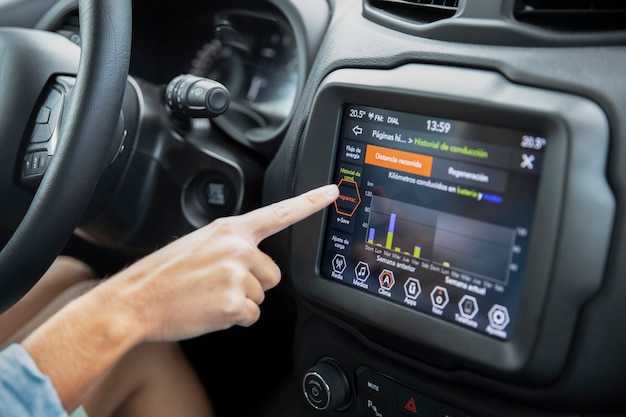
Для обновления программного обеспечения регистратора необходимо загрузить официальный файл с сайта производителя. Формат файла – .bin, размер не должен превышать 50 МБ. Перед началом процедуры убедитесь в полной зарядке аккумулятора или подключении к питанию.
Подключите устройство к компьютеру через USB-кабель, включите режим передачи данных. Скопируйте файл прошивки в корневую папку внутренней памяти регистратора. После этого отключите кабель и перезагрузите аппарат, удерживая кнопку питания около 10 секунд.
При успешном запуске обновления на экране появится индикатор процесса. В это время нельзя выключать устройство или извлекать карту памяти. После завершения перезагрузите регистратор повторно для применения изменений.
Если обновление не стартует или появляются ошибки, рекомендуется проверить целостность файла и использовать другой USB-кабель. В случае повторных сбоев стоит обратиться в сервисный центр.
Чистка и уход за видеорегистратором
Регулярная чистка устройства помогает поддерживать его работоспособность и продлевает срок службы. Следуйте этим рекомендациям для ухода за вашим прибором.
- Очистка корпуса: Используйте мягкую, сухую ткань для удаления пыли и загрязнений. Избегайте абразивных материалов, которые могут повредить поверхность.
- Чистка линз: Для очистки объектива используйте специальную салфетку для оптики. Нанесите немного жидкости для чистки на салфетку, а не на линзу, чтобы избежать попадания влаги внутрь устройства.
- Проверка креплений: Регулярно осматривайте крепления и держатели. Убедитесь, что они надежно фиксируют устройство и не имеют повреждений.
- Удаление пыли из вентиляционных отверстий: Используйте сжатый воздух для удаления пыли из вентиляционных отверстий. Это поможет предотвратить перегрев.
- Обновление программного обеспечения: Следите за обновлениями прошивки. Это не только улучшает функциональность, но и может включать исправления для повышения стабильности работы.
Соблюдение этих простых рекомендаций поможет вашему устройству работать без сбоев и обеспечит качественную запись в любых условиях.
Решение распространенных проблем

Если устройство не включается, сначала убедитесь в исправности аккумулятора и правильности подключения кабелей питания. Проверьте, плотно ли вставлены разъемы в разъемы питания. При отсутствии реакции выполните сброс настроек, удерживая кнопку питания 10 секунд, после чего попробуйте включить вновь.
При нестабильной записи убедитесь, что карта памяти правильно вставлена. Проверьте ее на наличие повреждений или.fs–форматируйте ее в формате FAT32 через компьютер, избегая использования редакторов форматирования из ПК с нестандартными настройками. После форматирования установите карту обратно, и проблема должна исчезнуть.
Если изображение иногда пропадает или есть помехи, проверьте качество и чистоту объектива. Используйте мягкую ткань для очистки стекла, избегая сильных химикатов. Для устранения помех попробуйте заменить кабель HDMI или AV на другой, поскольку некачественное соединение может вызывать искажения.
Когда устройство неправильно сохраняет файлы или есть задержки при запуске записи, выполните переустановку прошивки до последней версии. Перед этим убедитесь, что карта памяти полностью совместима и подходит под характеристики устройства, указанные в списке поддерживаемых. При необходимости откатитесь к более старой версии прошивки, если новая вызывает сбои.
Если возникают ошибки при подключении через Wi-Fi, удалите старые сети в меню установки и повторите синхронизацию. Обновите прошивку модуля Wi-Fi, если она есть в доступных обновлениях. Также проверьте, не мешают ли сигналы других устройств или преграды.
Не удается управлять устройством через мобильное приложение? Проверьте подключение к интернету, а также правильность вводимых данных для авторизации. Иногда помогает полное сброс настроек и повторная синхронизация с приложением. Убедитесь, что используете последнюю версию приложений и совместимое устройство.