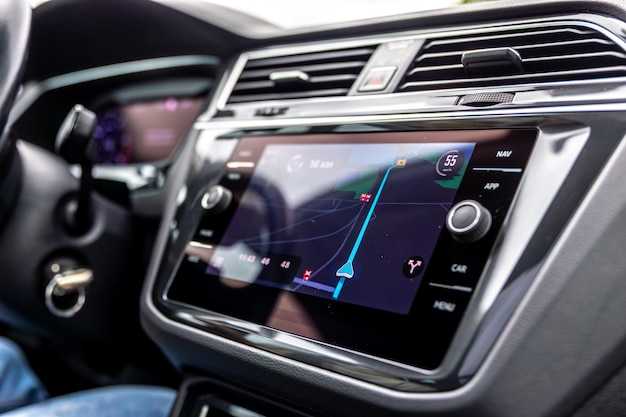
Современные автомобили оснащены различными мультимедийными системами, которые значительно улучшают комфорт во время поездок. В этом материале рассмотрим, как максимально эффективно использовать встроенное устройство, обеспечивающее качественное звучание и множество функций.
Первое, на что стоит обратить внимание, это интерфейс управления. Он интуитивно понятен и позволяет быстро переключаться между радиостанциями, воспроизводить музыку с USB-накопителей и подключать мобильные устройства через Bluetooth. Рекомендуется ознакомиться с расположением кнопок и их функционалом, чтобы избежать отвлечения во время движения.
Следующий аспект – это настройка звука. Устройство предлагает различные предустановленные эквалайзеры, которые помогут адаптировать звучание под ваши предпочтения. Экспериментируйте с настройками, чтобы найти оптимальный баланс между басами и высокими частотами, что сделает прослушивание музыки более приятным.
Не забывайте о возможности обновления программного обеспечения. Производители периодически выпускают обновления, которые могут улучшить функциональность и исправить ошибки. Проверяйте наличие новых версий и следуйте инструкциям для их установки, чтобы ваша аудиосистема работала без сбоев.
Также стоит обратить внимание на подключение внешних устройств. Убедитесь, что используете качественные кабели и адаптеры, чтобы избежать проблем с совместимостью. Это обеспечит стабильное соединение и высокое качество звука при воспроизведении аудиофайлов.
Основные функции магнитолы

Устройство предназначено для воспроизведения аудиофайлов с различных носителей: USB-накопителей, SD-карт и CD-дисков. Поддерживаются форматы MP3 и WMA, что обеспечивает совместимость с большинством популярных аудиофайлов.
Радиоприемник оснащен поиском станций в диапазонах FM и AM с возможностью запоминания до 18 радиостанций (12 FM и 6 AM), что позволяет быстро переключаться между любимыми каналами.
Для удобства управления предусмотрен многофункциональный дисплей с подсветкой, отображающий информацию о треке, частоте радиостанции и времени.
| Функция | Описание | Рекомендации по использованию |
|---|---|---|
| Воспроизведение с USB/SD | Автоматическое распознавание носителей с возможностью выбора папок и треков | Для стабильной работы используйте накопители с файловой системой FAT32 и объемом до 32 ГБ |
| Радиоприемник | Автоматический и ручной поиск станций с запоминанием | При плохом приеме рекомендуется использовать внешнюю антенну и повторно сканировать диапазон |
| Регулировка звука | Настройка басов, высоких частот и баланса каналов | Для оптимального звучания адаптируйте настройки под акустику автомобиля |
| Bluetooth-модуль (если установлен) | Подключение смартфонов для воспроизведения музыки и совершения звонков | Подключайте устройства через меню настроек, проверяя совместимость профилей A2DP и HFP |
| Синхронизация времени | Автоматическое обновление часов при включении питания | При необходимости время можно задать вручную через меню настроек |
Устройство поддерживает функцию повторного воспроизведения и случайного порядка треков, что позволяет разнообразить прослушивание без необходимости ручного вмешательства.
Наличие разъема AUX обеспечивает возможность подключения внешних аудиоустройств через стандартный 3.5 мм вход.
Обзор интерфейса управления
Интерфейс управления аудиосистемой представляет собой интуитивно понятный набор элементов, обеспечивающих легкий доступ к основным функциям. На передней панели расположены кнопки и поворотные регуляторы, позволяющие быстро настраивать звук и переключаться между источниками.
Ключевые элементы интерфейса:
- Кнопка питания: Включает и выключает устройство. При длительном нажатии активируется режим экономии энергии.
- Регулятор громкости: Поворотный элемент, который позволяет плавно изменять уровень звука. Удобно расположен для быстрого доступа.
- Кнопки управления треками: Позволяют переключаться между композициями. Кнопки ‘вперед’ и ‘назад’ обеспечивают мгновенный доступ к следующему или предыдущему треку.
- Дисплей: Отображает информацию о текущем треке, уровне громкости и выбранном источнике. Яркость экрана можно регулировать в настройках.
- Панель источников: Позволяет выбирать между различными источниками звука, такими как радио, USB, Bluetooth и AUX. Каждому источнику соответствует своя кнопка для быстрого переключения.
Рекомендуется ознакомиться с функциями каждой кнопки для более эффективного использования. Например, использование Bluetooth позволяет воспроизводить музыку с мобильного устройства без проводов, что значительно упрощает взаимодействие.
Для настройки эквалайзера доступны предустановленные режимы, такие как ‘Поп’, ‘Рок’, ‘Классика’. Эти режимы можно выбрать через меню на дисплее, что позволяет адаптировать звук под предпочтения слушателя.
Важным аспектом является возможность обновления программного обеспечения. Регулярные обновления могут улучшить функциональность и добавить новые возможности. Проверяйте наличие обновлений в меню настроек.
Настройка радиостанций
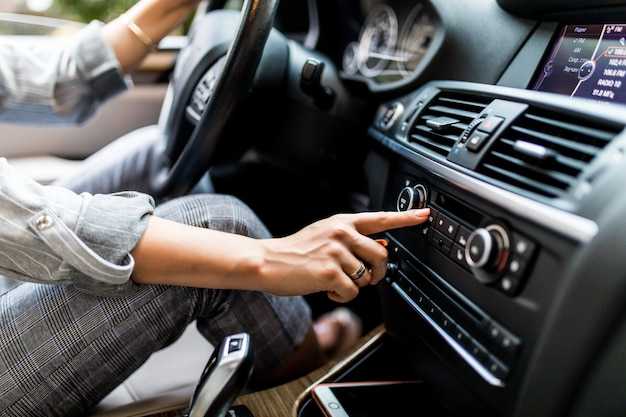
Для начала работы с радиоприемником необходимо включить устройство, нажав кнопку питания. После этого на экране появится основное меню.
Чтобы настроить радиостанцию, используйте кнопку ‘Поиск’ или ‘Сканирование’. Устройство автоматически просканирует доступные частоты и сохранит найденные радиостанции в памяти. Этот процесс может занять несколько минут.
Если вы хотите вручную настроить частоту, воспользуйтесь кнопками ‘Вверх’ и ‘Вниз’. Нажимая их, вы сможете перемещаться по диапазону частот. Для точной настройки рекомендуется использовать цифровой дисплей, который отображает текущую частоту.
Для сохранения понравившейся радиостанции в память, удерживайте одну из кнопок предустановленных станций (обычно от 1 до 6) в течение нескольких секунд. После этого выбранная частота будет доступна для быстрого доступа.
Если необходимо изменить порядок сохраненных станций, зайдите в меню настроек и выберите опцию ‘Редактировать предустановленные’. Здесь можно перемещать станции, удалять ненужные или добавлять новые.
При возникновении помех или плохого приема попробуйте изменить положение антенны или переместиться в другое место, так как качество сигнала может зависеть от окружающей среды.
Регулярно проверяйте доступные радиостанции, так как новые могут появляться, а старые исчезать. Используйте функцию автоматического поиска для обновления списка сохраненных частот.
Использование Bluetooth для подключения устройств
Подключение через Bluetooth позволяет интегрировать мобильные устройства с аудиосистемой автомобиля, обеспечивая удобный доступ к музыке и звонкам. Для начала убедитесь, что Bluetooth на вашем телефоне активирован.
На панели управления выберите опцию Bluetooth. Система начнет поиск доступных устройств. На экране появится список, в котором выберите ваше устройство. После этого может потребоваться ввести код подтверждения, который обычно отображается на экране.
После успешного соединения вы сможете воспроизводить аудиофайлы с телефона, используя интерфейс автомобиля. Для этого выберите нужный трек через меню или голосовые команды, если такая функция поддерживается.
При необходимости можно подключить несколько устройств, однако только одно из них будет активно в данный момент. Для переключения между устройствами просто выберите нужное в меню Bluetooth.
Если возникли проблемы с подключением, попробуйте удалить устройство из списка сопряженных и повторить процесс. Также стоит проверить, не находится ли устройство на расстоянии, превышающем 10 метров, так как это может повлиять на качество соединения.
Регулярно обновляйте программное обеспечение вашего телефона и системы, чтобы избежать несовместимости и улучшить функциональность Bluetooth.
Работа с USB-накопителями
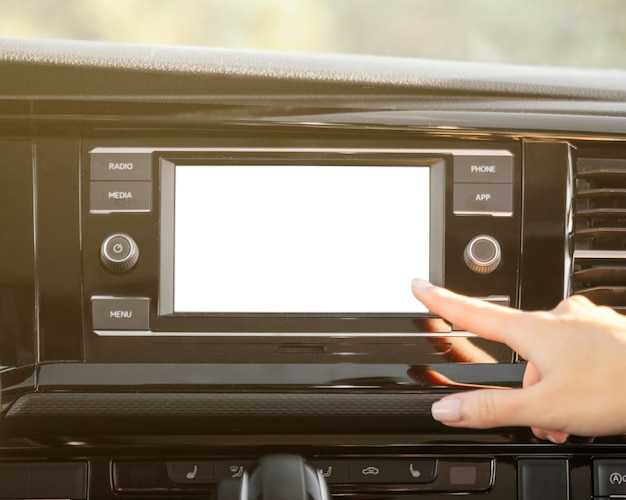
Для подключения USB-накопителя к аудиосистеме, вставьте устройство в соответствующий порт. Убедитесь, что накопитель отформатирован в файловой системе FAT32 или exFAT, так как другие форматы могут не поддерживаться.
После подключения на экране появится меню, где можно выбрать воспроизведение аудиофайлов. Поддерживаются форматы MP3, WAV и WMA. Для оптимального звучания рекомендуется использовать файлы с битрейтом не ниже 128 кбит/с.
При использовании накопителя с большим объемом памяти, система может занять некоторое время для индексации файлов. Рекомендуется заранее организовать структуру папок, чтобы упростить навигацию. Создайте отдельные папки для различных жанров или исполнителей.
Если возникли проблемы с воспроизведением, проверьте, нет ли поврежденных файлов. Также стоит убедиться, что накопитель не заполнен полностью, так как это может повлиять на производительность.
Для безопасного извлечения устройства используйте функцию ‘Извлечь’ на экране. Это предотвратит потерю данных и повреждение файловой системы накопителя.
Регулярно обновляйте содержимое USB-накопителя, чтобы иметь доступ к новым трекам. Используйте программное обеспечение для управления библиотекой музыки, чтобы упростить процесс добавления и удаления файлов.
Решение распространенных проблем

При возникновении сбоев в работе аудиосистемы обычно помогают несколько простых шагов. Если устройство не реагирует на команды или экран не отображает информацию, первым делом отключите питание, достаньте аккумулятор на несколько минут и подключите снова. Это сбросит настройки и устранит временные сбои.
Если звук пропадает или искажается, проверьте соединения кабелей и контактов. Иногда окисление или ослабление крепежных элементов вызывает потерю сигнала. Очистите контакты спиртовым тампоном и закрепите их плотнее.
Для случаев, когда радиостанция ловит только некоторые станции или сигнал очень слабый, проверьте настройки частот. Иногда помогает сброс настроек до заводских и повторное сканирование доступных волн.
В случае, если подключение устройств через USB или Bluetooth вызывает зависание или сбои, попробуйте произвести переподключение. Полностью отключите и включите соответствующий интерфейс или перезагрузите систему автомобиля. Обновление прошивки в таком случае уменьшает вероятность повторения проблем.
Когда не работают кнопки управления звуком или настройками, важно удостовериться в исправности механики. Внутренние механические соединения со временем изнашиваются; иногда помогает разборка блока и очистка контактов или замена пластиковых деталей.
Закономерность большинства неисправностей – это коррозия контактов, усталость пластика или износ программного обеспечения. Регулярное обслуживание и своевременная диагностика позволяют избегать много проблем. При сложных случаях рекомендуется обратиться к специалистам с качественной диагностикой.
Нет звука: возможные причины и решения

Отсутствие звука может быть вызвано несколькими факторами. Первое, что стоит проверить, это уровень громкости. Убедитесь, что он не установлен на минимуме или в режиме ‘без звука’.
Следующий шаг – проверить подключение динамиков. Неправильное соединение или поврежденные провода могут привести к отсутствию звука. Осмотрите кабели на наличие изломов или обрывов.
Если с подключением все в порядке, стоит обратить внимание на настройки аудиосистемы. Возможно, выбран неправильный источник звука. Проверьте, активен ли нужный режим, например, радио или Bluetooth.
Также стоит проверить предохранители. Если предохранитель, отвечающий за аудиосистему, перегорел, это может стать причиной проблемы. Замените его на новый, если это необходимо.
Если ни одно из вышеперечисленных решений не помогло, возможно, проблема кроется в самом устройстве. В этом случае рекомендуется обратиться в сервисный центр для диагностики и ремонта.
Проблемы с подключением Bluetooth
При возникновении трудностей с подключением Bluetooth, первым делом проверьте, активирован ли модуль на вашем устройстве. Убедитесь, что функция Bluetooth включена в настройках вашего телефона или другого источника звука.
Следующий шаг – удаление старых подключений. Если устройство уже было сопряжено с другими гаджетами, это может вызвать конфликты. Удалите ненужные подключения в настройках Bluetooth.
Проверьте, находится ли ваш источник звука в режиме обнаружения. Некоторые устройства требуют активации этого режима для успешного соединения. Если ваш источник звука не виден, попробуйте перезагрузить его.
Обратите внимание на расстояние между устройствами. Bluetooth имеет ограниченный радиус действия, обычно до 10 метров. Убедитесь, что устройства находятся в пределах этого диапазона и нет препятствий, мешающих сигналу.
Если проблема сохраняется, попробуйте сбросить настройки Bluetooth на обоих устройствах. Это может помочь устранить временные сбои в работе модуля.
Также проверьте наличие обновлений программного обеспечения. Устаревшая версия может вызывать несовместимость. Убедитесь, что на обоих устройствах установлены последние обновления.
Если ни один из вышеперечисленных методов не помог, возможно, стоит обратиться к специалисту для диагностики аппаратных проблем. Иногда неисправности могут быть связаны с самим модулем Bluetooth.
Не читаются USB-накопители

Проблемы с распознаванием USB-накопителей могут возникать по нескольким причинам. Первое, на что стоит обратить внимание, это форматирование устройства. Поддерживаемые форматы обычно включают FAT32 и exFAT. NTFS может не распознаваться некоторыми системами. Проверьте, в каком формате отформатирован ваш накопитель, и при необходимости измените его.
Второй аспект – это совместимость. Некоторые накопители могут не поддерживаться из-за их объема или особенностей. Рекомендуется использовать устройства объемом до 32 ГБ для лучшей совместимости.
Также стоит проверить сам USB-порт. Попробуйте подключить накопитель к другому порту или использовать другой накопитель в том же порту. Если проблема сохраняется, возможно, порт поврежден или загрязнен.
Не забывайте о качестве USB-кабелей и адаптеров. Некачественные или поврежденные кабели могут вызывать проблемы с передачей данных. Используйте оригинальные или сертифицированные аксессуары.
Если накопитель все еще не читается, попробуйте подключить его к компьютеру. Это поможет определить, работает ли устройство корректно. Если на ПК накопитель определяется, проблема может быть в настройках аудиосистемы автомобиля.
В некоторых случаях может помочь сброс настроек устройства. Ознакомьтесь с руководством пользователя, чтобы узнать, как выполнить сброс. Это может восстановить работоспособность системы и устранить неполадки с распознаванием накопителей.
Сброс настроек магнитолы
Для возврата системы к заводским параметрам необходимо отключить питание устройства и выполнить последовательные действия. Первым шагом отключите главный разъем блока питания и подождите не менее 10 секунд, чтобы сбросить все сохранённые настройки. После этого подключите разъем обратно и включите зажигание автомобиля. В меню настроек найдите пункт «Сброс» или «Восстановление заводских параметров». Если такой функции нет, выполните принудительное сброс через комбинацию кнопок на фронтальной панели: удерживайте кнопку «Menu» и одновременно нажимайте кнопку «Reset» или небольшая отверстие с кнопкой внутри.
При отсутствии физической кнопки сброса или меню способ поиска меню может отличаться в зависимости от модели. В большинстве случаев, для принудительного возврата к стандартным настройкам, потребуется удерживать кнопку включения звукосигнала или кнопку «Power», одновременно с отсоединением питания на 15–20 секунд, после чего снова подключить питание и включить устройство. Обычно после таких действий происходит автоматический сброс пользовательских настроек, сохранённых в памяти.
Обязательно подтвердите выполнение процедуры, проверяя функцию поиска радио станций или предварительно сохранённых настроек. После выполнения сброса устройство автоматически перезагрузится и снова покажет стартовое меню. В случае, если настройки не были сброшены, рекомендуется обратиться к специалистам или обратиться к документации модели для получения точных команд и последовательностей.