Geely Atlas — это модель автомобиля, которая оснащена специальным мультимедийным центром, предлагающим широкий набор приложений. Установка этих приложений может значительно расширить функционал вашего автомобиля.
Чтобы установить приложения Geely Atlas, вам понадобится подключение к Интернету и доступ к мультимедийному центру вашего автомобиля. Сначала убедитесь, что вы подключены к Wi-Fi или мобильным данным, чтобы получить доступ к онлайн-магазину приложений.
Затем откройте мультимедийный центр на экране вашего Geely Atlas. На главной странице вы увидите раздел Приложения или что-то похожее. Нажмите на этот раздел, чтобы получить доступ к списку доступных приложений.
Выберите интересующее вас приложение и нажмите на него, чтобы получить дополнительную информацию. Убедитесь, что вы читаете комментарии и рейтинг приложения, чтобы понять, насколько оно популярно и надежно.
Когда вы решите установить приложение, нажмите на кнопку Установить. Дождитесь завершения загрузки и установки приложения, а затем вы сможете найти его на своем мультимедийном центре или в главном меню вашего Geely Atlas. Готово! Теперь вы можете наслаждаться новыми возможностями, предоставляемыми этим приложением.
Основные требования перед установкой
Перед установкой приложений Geely Atlas рекомендуется убедиться, что ваше устройство соответствует следующим требованиям:
| Операционная система | Android 5.0 и выше |
| Оперативная память | Минимум 2 ГБ |
| Свободное место на диске | Минимум 100 МБ |
| Разрешение экрана | Минимум 1280×720 пикселей |
| Интернет-соединение | Для загрузки приложений и обновлений |
| Поддержка Google Play | Для установки приложений из официального магазина |
Убедитесь, что у вас достаточно места на устройстве для установки приложений и следуйте инструкциям по установке, указанным в гиде.
Проверка наличия операционной системы
Перед установкой приложений на Geely Atlas необходимо убедиться, что на вашем устройстве установлена операционная система.
Вы можете проверить наличие операционной системы следующим образом:
- Включите ваш Geely Atlas и дождитесь загрузки операционной системы.
- На экране вашего устройства появится главный экран, где вы сможете видеть различные иконки приложений.
- Если экран вашего устройства пустой или отсутствуют иконки приложений, это означает, что на вашем устройстве нет установленной операционной системы.
- В этом случае вам необходимо обратиться в сервисный центр Geely для установки операционной системы.
Если на вашем устройстве установлена операционная система, вы можете переходить к следующему шагу — загрузке и установке приложений.
Доступ к интернету перед установкой
Перед началом установки приложений на Geely Atlas необходимо обеспечить доступ к интернету. Без интернета невозможно загрузить и установить все необходимые файлы. Проверьте наличие стабильного соединения с интернетом перед началом процесса установки.
Если у вас нет доступа к Wi-Fi, вы можете использовать мобильную связь. Убедитесь, что у вас достаточно трафика на вашем мобильном тарифе, чтобы скачать и установить приложения.
Также, убедитесь, что ваше устройство подключено к интернету перед началом установки. Если у вас возникли проблемы с подключением к Wi-Fi или мобильной сети, попробуйте перезагрузить устройство или проверьте настройки подключения.
Выбор и загрузка приложений
Гид по установке приложений Geely Atlas поможет вам найти и установить необходимые программы на вашем автомобиле. В Geely Atlas предустановлены некоторые базовые приложения, такие как навигация и радио, однако вы можете расширить функционал автомобиля, устанавливая дополнительные приложения.
Выбор приложений для Geely Atlas можно осуществить через специальный магазин приложений, который доступен на экране информационно-развлекательной системы автомобиля. Для доступа к магазину приложений необходимо выполнить следующие шаги:
- Нажмите на иконку меню, расположенную на главном экране автомобиля.
- В списке доступных функций найдите иконку «Магазин приложений» и нажмите на нее.
После этого вы попадете в магазин приложений, где сможете найти и загрузить необходимые вам программы. В магазине приложений вы сможете воспользоваться функцией поиска для быстрого поиска нужного приложения по его названию. Также, вы сможете просматривать описания приложений и читать отзывы других пользователей, чтобы определиться с выбором.
После того, как вы выбрали нужное приложение, нажмите на кнопку «Установить» или «Загрузить», чтобы начать процесс установки. После завершения установки, приложение появится на экране информационно-развлекательной системы вашего автомобиля и будет готово к использованию.
Подбор необходимых приложений
Для полноценной эксплуатации вашего Geely Atlas вы можете воспользоваться различными приложениями, которые обеспечат вам дополнительные функции и удобства во время вождения. В этом разделе мы рассмотрим несколько популярных приложений, которые могут быть полезными для вас.
| Название приложения | Описание |
|---|---|
| Yandex.Navigator | Это навигационное приложение поможет вам быстро и безопасно добраться до нужного места. Оно предоставляет подробные карты, указывает оптимальный маршрут и предупреждает о пробках на дороге. |
| Yandex.Music | Радуйте себя любимой музыкой во время поездок на своем Geely Atlas с помощью этого приложения. Оно предлагает миллионы треков разных жанров и позволяет создавать персонализированные плейлисты. |
| AutoAssistant | Данное приложение предоставляет широкий спектр функций, связанных с техническим обслуживанием и эксплуатацией автомобиля. Оно напомнит о необходимости заправки, замены масла или проведении ТО, а также предложит ближайшие сервисные центры. |
| Waze | Это приложение является социально-навигационной платформой, которая основывается на данных, предоставленных самими пользователями. Оно предупреждает о препятствиях на дороге, полицейских патрулях и других опасностях. |
Это только несколько примеров приложений, которые могут быть полезными во время вождения вашего Geely Atlas. Выберите те, которые больше всего соответствуют вашим потребностям и наслаждайтесь комфортными поездками.
Получение приложений из официальных источников
Для установки приложений на Geely Atlas рекомендуется получать их только из официальных источников. Это гарантирует безопасность и стабильную работу приложений на вашем устройстве.
Есть несколько способов получить приложение из официальных источников:
1. AppGallery
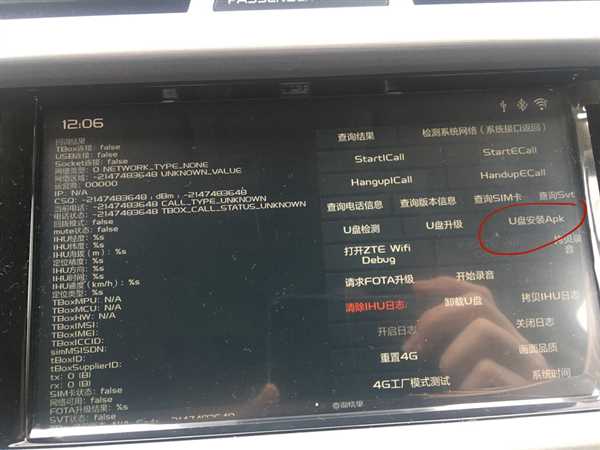
AppGallery является официальным магазином приложений от компании Geely. В нем вы можете найти и скачать подходящие приложения для своего Geely Atlas. Для того чтобы получить приложение из AppGallery, следуйте следующим шагам:
- Откройте AppGallery на своем устройстве.
- Воспользуйтесь поиском, чтобы найти нужное вам приложение.
- Нажмите на иконку приложения и выберите Установить.
- Дождитесь окончания загрузки и установки приложения.
2. Официальные сайты разработчиков
Многие разработчики предоставляют возможность загрузки приложений напрямую с их официального сайта. Для этого:
- Перейдите на сайт разработчика приложения.
- Найдите страницу загрузки приложения.
- Нажмите на кнопку Скачать или Установить.
- Дождитесь окончания загрузки и установки приложения.
Помните, что приложения, полученные из официальных источников, наиболее безопасны и надежны для использования на вашем Geely Atlas. Следуйте рекомендациям производителя и разработчиков при установке приложений на ваше устройство.
Установка приложений на Geely Atlas
1. Включите систему мультимедиа в Geely Atlas, нажав кнопку питания.
2. Перейдите в меню Настройки с помощью кнопки Настройки на главном экране.
3. Найдите раздел Приложения и выберите его.
4. В открывшемся меню найдите и выберите опцию Установить новое приложение.
5. Вам будет предложено выбрать способ установки: через USB-порт или через Wi-Fi. Выберите предпочтительный способ.
6. Подключите устройство с приложением к Geely Atlas или подключитесь к доступной Wi-Fi-сети.
7. Следуйте инструкциям на экране для установки приложения.
8. После завершения установки приложения вы сможете найти его в меню Приложения на главном экране системы мультимедиа и запустить его.
Обратите внимание, что не все приложения совместимы с системой мультимедиа Geely Atlas, поэтому перед установкой убедитесь, что приложение поддерживается данной системой.
Подключение устройства к автомобилю
Для полноценной работы приложений Geely Atlas, необходимо подключить ваше устройство к системе автомобиля. Следуя этим простым шагам, вы сможете осуществить подключение без каких-либо проблем.
Шаг 1: Проверьте наличие USB-порта
Убедитесь, что ваш автомобиль оснащен USB-портом. Обратитесь к руководству по эксплуатации автомобиля, чтобы узнать точное местоположение порта.
Шаг 2: Подготовьте кабель USB
У вас должен быть кабель USB, который соответствует разъему вашего устройства и порту в автомобиле. Убедитесь, что кабель находится в хорошем состоянии и не имеет повреждений.
Шаг 3: Подключите устройство
Подключите один конец кабеля USB к порту в автомобиле, а другой конец к порту вашего устройства. Убедитесь, что соединение установлено надежно.
Шаг 4: Активируйте подключение
Включите зажигание автомобиля, чтобы активировать подключение. Приложение Geely Atlas автоматически обнаружит устройство и начнет работу.
Теперь ваше устройство успешно подключено к автомобилю Geely Atlas. Вы можете начать пользоваться всеми функциями и возможностями приложений.
Настройка безопасности установки
Перед установкой приложений Geely Atlas очень важно настроить безопасность вашего устройства. Это позволит вам избежать потенциальных угроз и защитить свои данные.
Вот несколько рекомендаций по настройке безопасности:
| 1. Обновите операционную систему | Перед установкой приложений Geely Atlas убедитесь, что ваша операционная система находится в актуальной версии. Обновления операционной системы часто включают исправления уязвимостей, что делает ваше устройство более защищенным. |
| 2. Включите защиту от вредоносного ПО | Установите и включите антивирусное программное обеспечение на вашем устройстве. Это поможет обнаружить и удалить потенциальные угрозы. |
| 3. Проверьте источник загрузки приложений | При установке приложений Geely Atlas используйте только официальные и надежные источники загрузки. Не скачивайте приложения из подозрительных и ненадежных источников, чтобы избежать возможной угрозы безопасности. |
| 4. Отклоните установку из неизвестных источников | Настройте ваше устройство так, чтобы оно не принимало установку из неизвестных источников. Это предотвратит установку вредоносных приложений или программ на ваше устройство. |
| 5. Проверьте разрешения приложений | При установке приложений Geely Atlas обратите внимание на разрешения, которые запрашиваются. Если разрешения кажутся излишними или подозрительными, откажитесь от установки приложения. |
Следуя этим рекомендациям, вы сможете настроить безопасность установки приложений Geely Atlas и защитить свои данные от потенциальных угроз.
Загрузка и установка приложений
Для установки приложений на ваш Geely Atlas вам потребуется следовать нескольким простым шагам:
- Сначала откройте Play Маркет на вашем устройстве.
- Найдите икону поиска в правом верхнем углу экрана и нажмите на нее.
- В появившемся поле введите название приложения, которое вы хотите установить.
- После того, как вы найдете нужное вам приложение, нажмите на него, чтобы открыть его страницу в Play Маркет.
- На странице приложения вы увидите кнопку Установить. Нажмите на нее.
- Дождитесь окончания загрузки и установки приложения на ваш Geely Atlas.
- После завершения установки вы увидите иконку приложения на вашем рабочем столе или в списке приложений.
- Нажмите на иконку приложения, чтобы запустить его и начать пользоваться.
Таким образом, вы можете легко загружать и устанавливать приложения на свой Geely Atlas, чтобы расширить его функциональность и сделать его более удобным в использовании.
Настройка и использование установленных приложений
После установки приложений на ваш Geely Atlas, вам может потребоваться выполнить некоторые настройки для оптимального использования их функционала. В этом разделе представлены основные шаги настройки и использования установленных приложений.
1. Обновление приложений
Периодически разработчики приложений выпускают обновления, которые могут содержать исправления ошибок, новые функции и улучшения производительности. Чтобы убедиться, что ваши приложения работают на последней версии, откройте соответствующий магазин приложений (например, App Store или Google Play) и проверьте наличие доступных обновлений. Затем следуйте инструкциям для установки обновлений.
2. Персонализация приложений
Чтобы сделать приложения более удобными и соответствующими вашим предпочтениям, вы можете внести некоторые настройки:
- Настройка уведомлений: в большинстве приложений можно настроить параметры уведомлений, чтобы получать оповещения о новых сообщениях, событиях или обновлениях. Откройте настройки приложения и найдите секцию уведомлений, где вы можете настроить типы и частоту уведомлений.
- Изменение настроек безопасности: некоторые приложения могут иметь настройки, связанные с безопасностью, такие как блокировка доступа с помощью пароля или отпечатка пальца. Рассмотрите возможность настройки дополнительных функций безопасности для защиты ваших данных.
- Изменение темы или интерфейса: некоторые приложения позволяют пользователю изменять темы, цвета или расположение элементов интерфейса. Изучите настройки приложений и, если возможно, настройте интерфейс в соответствии с вашими предпочтениями.
3. Использование функций приложений
Каждое приложение в Geely Atlas имеет свои уникальные функции и возможности. Чтобы максимально использовать их потенциал, ознакомьтесь с руководством пользователя или помощью приложений, которое часто можно найти в самом приложении или на веб-сайте разработчика.
Некоторые общие функции, которые могут быть полезными при использовании приложений, включают:
- Поиск и фильтрация: многие приложения имеют функции поиска и фильтрации, которые помогают быстро найти нужную информацию или определенные элементы.
- Сохранение и синхронизация данных: если приложение позволяет сохранять данные или синхронизировать их на разных устройствах, рассмотрите возможность использования этих функций для доступа к своим данным в любое время и из любой точки мира.
- Настройка управления: некоторые приложения могут позволять настроить управление или горячие клавиши для более удобной навигации или выполнения определенных действий.
Это лишь некоторые из множества возможностей, которыми вы можете воспользоваться при использовании установленных приложений на Geely Atlas. Исследуйте каждое приложение, чтобы узнать все его особенности и функции, и настроить их под ваши потребности.
Регистрация и авторизация в приложениях
Для полноценного использования приложения Geely Atlas и всех его возможностей вам необходимо зарегистрироваться и авторизоваться. Эти процессы позволяют вам получить доступ к персонализированным функциям и сохранить информацию о вашем аккаунте.
Чтобы зарегистрироваться, выполните следующие шаги:
- Откройте приложение Geely Atlas на своем устройстве.
- Нажмите на кнопку Регистрация, которая находится на главной странице приложения.
- Заполните все необходимые поля, такие как имя, фамилия, адрес электронной почты и пароль.
- Нажмите кнопку Зарегистрироваться, чтобы завершить процесс.
После успешной регистрации вы будете перенаправлены на страницу авторизации. Чтобы войти в приложение, выполните следующие действия:
- На странице авторизации введите свой адрес электронной почты и пароль, указанный при регистрации.
- Нажмите кнопку Войти, чтобы войти в свой аккаунт.
Если вы забыли свой пароль, вы можете восстановить его, нажав на ссылку Забыли пароль?. Вам будет отправлено письмо с инструкциями по восстановлению.
Регистрация и авторизация в приложениях Geely Atlas позволяют вам сохранять вашу персональную информацию, а также предоставляют доступ к дополнительным функциям и возможностям приложения.
Настройка дополнительных параметров приложений
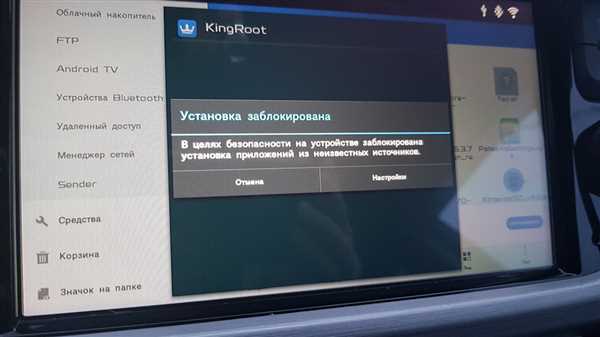
После установки приложений Geely Atlas на вашем устройстве, вы можете настроить дополнительные параметры для повышения удобства использования и функциональности.
1. Откройте приложение Geely Atlas на вашем устройстве.
2. Нажмите на значок настройки в верхнем правом углу экрана.
- Изменение языка интерфейса: Выберите нужный язык из списка доступных языков.
- Настройка уведомлений: Выберите, какие уведомления вы хотите получать от приложения Geely Atlas. Вы можете включить или отключить уведомления о новых сообщениях, обновлениях и других событиях.
- Настройка звуковых и вибрационных сигналов: Установите звуковой сигнал и вибрацию по вашему вкусу. Вы можете выбрать из предустановленных вариантов или загрузить свой собственный сигнал.
- Настройка автоматического обновления: Вы можете выбрать, разрешить автоматическое обновление приложения Geely Atlas или нет. Если функция включена, приложение будет автоматически загружать и устанавливать новые версии.
3. Нажмите на кнопку Сохранить или Применить, чтобы применить ваши настройки.
Теперь вы можете настроить дополнительные параметры приложений Geely Atlas согласно вашим предпочтениям и требованиям. Не забывайте обновлять приложение, чтобы получить все новые функции и улучшения.