Внутренние параметры автомобильной аудиосистемы предоставляют доступ к тонкой регулировке звука, диагностике и изменению функциональных характеристик устройства. С помощью специальных разделов меню можно обновить прошивку, настроить эквалайзер с точностью до отдельных частот, а также изменить конфигурацию интерфейсов подключения.
Настройки звука и эквалайзера
Как изменить баланс и фейдер звука
Баланс регулирует распределение звука между левым и правым каналами, а фейдер – между передними и задними динамиками. Настройка этих параметров позволяет оптимизировать аудиовосприятие в салоне автомобиля.
Для корректировки баланса и фейдера в большинстве устройств необходимо войти в специальный раздел звуковых настроек. Значение баланса варьируется обычно от -10 (полностью влево) до +10 (полностью вправо), при этом 0 означает одинаковую громкость на обеих сторонах. Аналогично, фейдер меняется от -10 (максимум на задних колонках) до +10 (максимум на передних).
| Параметр | Диапазон значений | Описание |
|---|---|---|
| Баланс | -10 … 0 … +10 | Регулировка звука между левым и правым каналами |
| Фейдер | -10 … 0 … +10 | Регулировка звука между передними и задними динамиками |
Для точной настройки рекомендуется использовать тестовые аудиотреки с равномерным стереоразделением. Сначала выставить баланс на нейтральное значение (0), затем постепенно смещать в сторону водителя или пассажира для получения оптимального звучания. Аналогично с фейдером – выставить 0, затем плавно переместить звук вперед или назад, ориентируясь на равномерное восприятие громкости со всех динамиков.
Некоторые модели позволяют задать индивидуальные уровни громкости для каждой колонки. В таком случае стоит проверить уровень сигнала на каждом динамике, чтобы избежать чрезмерного усиления и искажения.
Настройка эквалайзера для разных жанров музыки
Эквалайзер позволяет адаптировать звук под предпочтения слушателя и особенности музыкальных стилей. Правильная настройка эквалайзера может значительно улучшить качество воспроизведения. Рассмотрим оптимальные настройки для популярных жанров.
-
Рок:
Для рок-музыки акцентируйте внимание на средних и низких частотах. Увеличьте диапазон от 60 до 250 Гц для усиления баса и ударных. Средние частоты (от 1 до 3 кГц) также стоит немного поднять для выделения гитар и вокала.
-
Поп:
В поп-музыке важны высокие частоты. Увеличьте диапазон от 3 до 8 кГц для ясности вокала и яркости инструментов. Низкие частоты можно оставить на среднем уровне, чтобы не заглушать мелодию.
-
Хип-хоп:
Для хип-хопа акцент на басах критичен. Увеличьте диапазон от 40 до 100 Гц для мощного баса. Средние частоты можно немного уменьшить, чтобы избежать загромождения звука, а высокие оставить на уровне для четкости.
-
Классическая музыка:
В классической музыке важно сохранить естественность звучания. Уменьшите низкие частоты, чтобы избежать излишней тяжести. Поднимите средние частоты (от 500 Гц до 2 кГц) для акцентирования струнных и духовых инструментов.
-
Электронная музыка:
Для электронной музыки используйте широкий диапазон частот. Увеличьте низкие (от 30 до 80 Гц) для глубокого баса и высокие (от 8 до 12 кГц) для яркости синтезаторов. Средние частоты можно оставить на среднем уровне.
Экспериментируйте с настройками, учитывая особенности вашего оборудования и личные предпочтения. Каждое изменение может существенно повлиять на общее восприятие музыки.
Оптимизация громкости и динамики
Настройка звукового баланса включает регулировку уровней громкости для различных частот и каналов, что позволяет улучшить восприятие звука внутри салона автомобиля. В инженерном разделе часто доступны параметры усиления, кроссовера и эквалайзера, влияющие на качество звучания.
Для корректной настройки громкости следует использовать встроенный измеритель уровня сигнала (VU-метр) или внешние приборы, чтобы избежать искажений и перегрузок усилителя. Рекомендуется устанавливать максимальный уровень входного сигнала не выше -3 дБ, что предотвратит клиппинг и сохранит чистоту звука.
| Параметр | Рекомендованные значения | Описание |
|---|---|---|
| Gain (усиление) | 0 – +6 дБ | Уровень усиления сигнала без искажений |
| Кроссовер | НЧ: 80-120 Гц СЧ: 500-3000 Гц ВЧ: 3500-8000 Гц |
Разделение частот для оптимизации работы динамиков |
| Эквалайзер | ±3 дБ на диапазон частот | Точная подстройка звуковых частот под интерьер автомобиля |
Регулировка фейдера и баланса помогает равномерно распределить звук между передними и задними динамиками, а также левым и правым каналами. Для большинства средних автомобилей предпочтительна установка фейдера в центр и баланса с небольшим смещением к переду, чтобы избежать звуковых провалов.
Использование функции задержки (тайминг) позволяет синхронизировать звук с положением слушателя, особенно полезно при наличии нескольких рядов сидений. Величина задержки для задних динамиков обычно составляет 10-20 мс, а для передних – 0-5 мс.
Регулировка баса и высоких частот должна учитывать акустику салона: при излишне выраженном басе возможны гудения и искажения, при недостатке – потеря глубины звучания. Оптимальный уровень баса – +2 дБ, высоких частот – +1 дБ.
Включение и отключение дополнительных звуковых эффектов
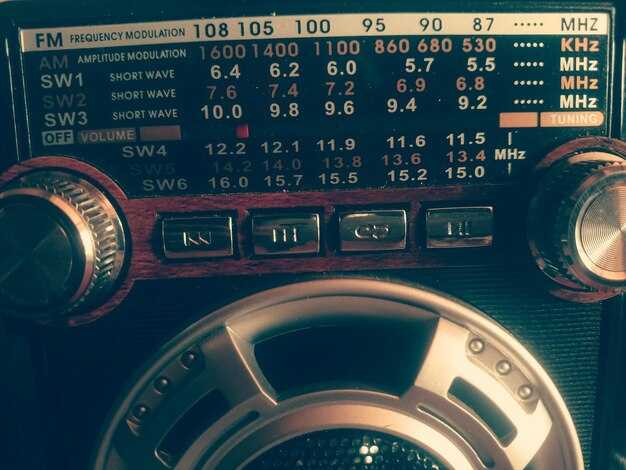
В аудиосистемах автомобилей доступен ряд дополнительных звуковых эффектов, таких как виртуальный сабвуфер, пространственное звучание, бас-буст и эквалайзер с расширенными настройками. Активация этих функций улучшает восприятие музыки, но требует точной регулировки для предотвращения искажений.
Для включения эффекта необходимо найти раздел с настройками звука, где располагаются опции типа ‘Surround’, ‘Bass Enhancement’ или ‘3D Sound’. Включение виртуального сабвуфера увеличивает глубину басов без дополнительного оборудования, однако превышение 70% уровня может привести к перегрузке динамиков.
Отключение эффектов рекомендовано при использовании внешних усилителей или сабвуферов, чтобы избежать конфликтов сигналов и сохранить чистоту звучания. При отключении следует проверить баланс и уровень громкости, так как некоторые магнитолы автоматически изменяют эти параметры.
Для точной настройки рекомендуется применять встроенный эквалайзер, корректируя частоты низких, средних и высоких тонов. Например, усиление басов в диапазоне 60-120 Гц создаст более насыщенный звук, а повышение средних (500-2000 Гц) улучшит разборчивость вокала. При этом следует избегать резких пиков, способных вызвать искажения.
Некоторые модели позволяют сохранять профили настроек звука, что удобно при смене типа музыки или условий прослушивания. Рекомендуется сохранять базовые параметры для повседневного использования и отдельные профили под конкретные жанры.
Регулярная проверка обновлений прошивки позволяет получить дополнительные звуковые эффекты и улучшения алгоритмов обработки сигнала, что положительно сказывается на качестве звучания.
Функции подключения и совместимости
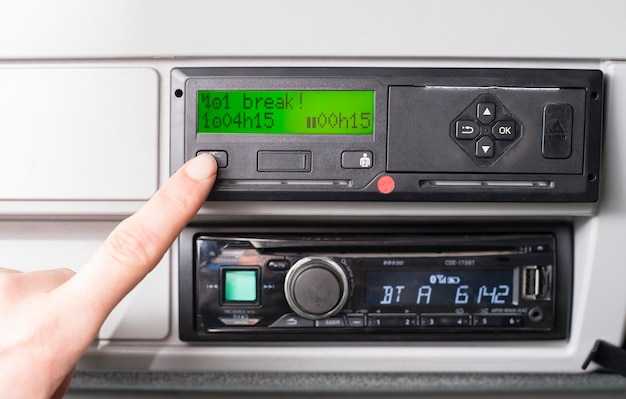
В интерфейсах настройки аудиосистем предусмотрены параметры, регулирующие типы подключаемых устройств и форматы сигналов. Поддержка USB-устройств варьируется по протоколам: Mass Storage, MTP и Audio Class. Правильный выбор протокола обеспечивает стабильное воспроизведение и возможность управления треками с пульта магнитолы.
Bluetooth-модули допускают настройку кодеков передачи звука, таких как SBC, AAC, aptX и LDAC. Изменение кодека влияет на качество звука и задержку при потоковой передаче. Также присутствуют параметры для сопряжения с несколькими устройствами, включая приоритет соединения и автоматическое подключение.
Раздел совместимости включает опции для работы с автомобильной шиной CAN и протоколами передачи данных, такими как LIN или MOST. Это позволяет интегрировать аудиосистему с бортовой электроникой, обеспечивая синхронизацию с кнопками на руле и информационным дисплеем.
Настройки AUX-входа и RCA выходов дают возможность регулировать уровень сигнала, минимизируя шумы и искажения при подключении внешних усилителей или сабвуферов. В некоторых моделях предусмотрена адаптация импеданса для оптимального согласования с подключаемыми компонентами.
Для работы с навигационными модулями предусмотрена активация дополнительных протоколов передачи данных, позволяющих отображать маршрут и голосовые подсказки напрямую на экране аудиоустройства. Это повышает удобство эксплуатации без необходимости дополнительных гаджетов.
Настройка Bluetooth-соединения с устройствами
Для успешного подключения Bluetooth-устройств к автомобильной аудиосистеме необходимо выполнить несколько шагов. Прежде всего, убедитесь, что Bluetooth на вашем смартфоне или другом устройстве активирован.
Следующий этап включает в себя поиск доступных устройств. На экране магнитолы выберите опцию ‘Bluetooth’ или ‘Подключение устройства’. В большинстве случаев система автоматически начнет сканирование.
Если ваше устройство не отображается, проверьте, находится ли оно в режиме видимости. Для этого зайдите в настройки Bluetooth на смартфоне и активируйте режим обнаружения.
После того как магнитола найдет ваше устройство, выберите его из списка. На экране может появиться запрос на подтверждение подключения. Введите PIN-код, если он требуется. Обычно это 0000 или 1234, но уточните в инструкции к магнитоле.
После успешного соединения проверьте качество связи. Попробуйте воспроизвести аудиофайл или совершить звонок. Если возникают проблемы, попробуйте удалить устройство из списка подключенных и повторить процесс.
Рекомендуется также проверить настройки аудиосистемы. Убедитесь, что уровень громкости на обоих устройствах установлен на оптимальном уровне. Если звук искажается, попробуйте изменить параметры эквалайзера на магнитоле.
Для улучшения стабильности соединения избегайте препятствий между устройствами. Держите их на расстоянии не более 10 метров друг от друга.
Если возникают постоянные проблемы с подключением, возможно, стоит обновить прошивку магнитолы. Проверьте наличие обновлений на официальном сайте производителя.
Следуя этим рекомендациям, можно добиться надежного и качественного Bluetooth-соединения с аудиосистемой автомобиля.
Проверка совместимости с различными форматами аудио
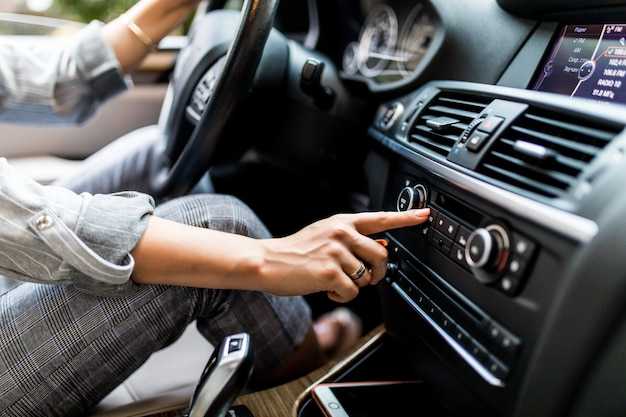
Современные автомобильные аудиосистемы поддерживают множество форматов звуковых файлов. Для оптимального воспроизведения важно знать, какие из них совместимы с вашей моделью.
Наиболее распространенные форматы:
- MP3 – самый популярный формат, поддерживаемый большинством устройств. Обеспечивает хорошее качество звука при небольшом размере файла.
- WAV – формат без сжатия, который предлагает высокое качество, но занимает больше места на носителе.
- FLAC – сжатый без потерь формат, который сохраняет оригинальное качество звука. Подходит для аудиофилов.
- AAC – формат, используемый в Apple устройствах. Обеспечивает лучшее качество звука по сравнению с MP3 при одинаковом битрейте.
- OGG – открытый формат, который также предлагает хорошее качество звука и меньший размер файла.
Перед загрузкой аудиофайлов на флешку или другой носитель, проверьте спецификации вашей аудиосистемы. Некоторые устройства могут не поддерживать определенные форматы или кодеки.
Рекомендации по проверке совместимости:
- Изучите руководство пользователя вашей аудиосистемы для получения информации о поддерживаемых форматах.
- Проверьте наличие обновлений прошивки, которые могут расширить поддержку форматов.
- Используйте программное обеспечение для конвертации файлов в совместимые форматы, если это необходимо.
- Тестируйте различные форматы на практике, чтобы определить, какие из них работают лучше всего.
Следуя этим рекомендациям, можно избежать проблем с воспроизведением аудиофайлов и наслаждаться качественным звуком в автомобиле.
Управление USB-устройствами и внешними источниками
Подключение USB-устройств к автомобильной аудиосистеме открывает доступ к разнообразным медиафайлам. Для оптимизации работы с такими устройствами важно учитывать несколько аспектов.
Первое, на что стоит обратить внимание, это формат файлов. Большинство систем поддерживают MP3, WAV и FLAC. Перед загрузкой музыки на флешку, убедитесь, что файлы имеют совместимый формат. Это предотвратит проблемы с воспроизведением.
Второе, структура папок на USB-накопителе. Рекомендуется организовать файлы в папки по жанрам или исполнителям. Это упростит навигацию и ускорит поиск нужного трека. Некоторые системы могут не поддерживать более 255 папок, поэтому стоит придерживаться этого лимита.
Третье, использование внешних источников, таких как смартфоны или планшеты. Подключение через Bluetooth или AUX позволяет воспроизводить музыку с мобильных устройств. Убедитесь, что Bluetooth на обоих устройствах активирован и они находятся в режиме сопряжения.
Четвертое, настройка параметров воспроизведения. В некоторых системах доступны эквалайзеры и настройки звука. Экспериментируйте с предустановками, чтобы найти оптимальный звук для вашего автомобиля. Также стоит проверить наличие функции автоматического воспроизведения при подключении USB-устройства.
Пятое, регулярное обновление прошивки аудиосистемы. Производители периодически выпускают обновления, которые могут улучшить совместимость с новыми устройствами и форматами. Проверяйте наличие обновлений на официальном сайте производителя.
Следуя этим рекомендациям, можно значительно улучшить качество звучания и удобство работы с USB-устройствами и внешними источниками в автомобиле.
Обновление прошивки магнитолы для улучшения функционала
Обновление программного обеспечения магнитолы позволяет расширить ее возможности и повысить стабильность работы. Часто производители выпускают новые версии прошивок, которые исправляют ошибки, добавляют новые функции и улучшают совместимость с различными устройствами.
Перед началом процесса необходимо убедиться, что у вас есть доступ к последней версии прошивки. Обычно ее можно найти на официальном сайте производителя. Важно скачать именно ту версию, которая соответствует модели вашего устройства.
Для обновления потребуется USB-накопитель. Форматируйте его в файловую систему FAT32, чтобы избежать проблем с распознаванием. Скопируйте загруженный файл прошивки на флешку и подключите ее к магнитоле.
Включите устройство и перейдите в раздел, отвечающий за обновление. Процесс может занять несколько минут. Не отключайте питание и не извлекайте флешку до завершения. После обновления магнитола перезагрузится автоматически.
После успешного обновления проверьте новые функции и настройки. Возможно, потребуется повторная настройка некоторых параметров, таких как эквалайзер или Bluetooth-соединение. Регулярные обновления помогут поддерживать устройство в актуальном состоянии и обеспечат его надежную работу.
Решение проблем с подключением к смартфону
Перед попыткой соединения рекомендуется сбросить настройки Bluetooth в обоих устройствах: отключите Bluetooth на смартфоне, удалите старые пары и перезагрузите их. Аналогичные действия проводят с системой магнитолы, удаляя ранее сохранённые устройства из списка сопряжения.
Для установления связи важна правильность режима обнаружения. Включите публичный режим видимости Bluetooth, чтобы устройства смогли обнаружить друг друга. В некоторых моделях магнитол необходимо активировать функцию ‘режим сопряжения’ вручную, иначе поиск новых устройств не будет возможен.
Если соединение стабильно не устанавливается, стоит проверить уровень заряда батареи смартфона. Низкий заряд может ограничивать передачу данных или мешать подключению. Также рекомендуется отключить всевозможные другие активные Bluetooth-устройства, чтобы исключить интерференцию сигналов.
В случае неисправностей, связанных с конкретным приложением для управления автостерео, желательно его переустановить или обновить до последней версии. Иногда перенос настроек или сброс к заводским параметрам системы и смартфона позволяет устранить конфликты программного обеспечения.
Проблемы с подключением могут возникать из-за несогласованности кодов или настроек безопасности. Внимательно проверьте параметры шифрования и паролей, а также убедитесь, что используемый код совпадает в обоих устройствах. Некоторые системы требуют временного ввода PIN-кода или согласия на соединение для разрешения синхронизации.
Если все перечисленные методы не приводят к результату, стоит проверить наличие внешних помех, таких как активное использование Wi-Fi или другие Bluetooth-устройства вблизи. Владелицам рекомендуется также обратиться к руководству пользователя конкретной модели транспортного средства и магнитолы для получения дополнительных рекомендаций по устранению нестабильных соединений.