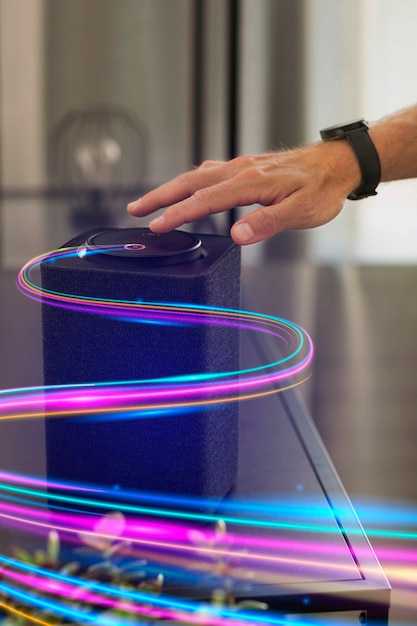
Современные аудиосистемы требуют внимательного подхода к их интеграции в повседневную жизнь. Устройство, о котором пойдет речь, предлагает множество возможностей для создания качественного звука. Важно понимать, как правильно его подключить и настроить, чтобы максимально использовать его потенциал.
Первым шагом является выбор подходящего источника звука. Убедитесь, что ваше устройство совместимо с аудиосистемой. Подключение может осуществляться через Bluetooth, USB или AUX-кабель. Каждый из этих методов имеет свои преимущества, и выбор зависит от ваших предпочтений и доступных опций.
После подключения следует обратить внимание на параметры звука. Настройка эквалайзера позволит адаптировать звучание под ваши предпочтения. Экспериментируйте с различными предустановками или создайте собственный профиль, чтобы добиться идеального звучания для разных жанров музыки.
Не забывайте о регулярных обновлениях программного обеспечения. Это поможет избежать возможных проблем с совместимостью и обеспечит доступ к новым функциям. Следите за официальными источниками информации, чтобы быть в курсе последних новостей и рекомендаций.
Подключение устройства к сети и устройствам
Для установления соединения с локальной сетью необходимо подключить устройство через адаптер Wi-Fi или Ethernet-кабель. В случае использования Wi-Fi перейдите в раздел настроек беспроводных сетей, выберите название сети (SSID), затем введите пароль в защищенный канал. Обратите внимание, что совместимость с 2,4 ГГц и 5 ГГц сетями обеспечивается автоматически. При подключении через кабель используйте Ethernet-порт, подключая его к маршрутизатору с помощью подходящего кабеля категории не ниже Cat 5e.
После физического соединения следует проверить наличие IP-адреса. Откройте раздел сетевых настроек и убедитесь, что IP-адрес присвоен автоматически или задайте его вручную для статического подключения. Настройка DNS-серверов рекомендуется оставить стандартными или использовать публичные, например, 8.8.8.8 и 8.8.4.4.
Для синхронизации с периферийными устройствами применяют USB-порты, HDMI-выход и Bluetooth. В случае подключения внешних дисплеев через HDMI убедитесь, что кабель надежно закреплен и выбран правильный источник входа. Для использования периферийных аксессуаров через USB подключите разъемы к соответствующим портам. В случае Bluetooth необходимо включить модуль и провести сканирование доступных устройств, после чего выбрать нужное и совершитьPairing, подтверждая код на обеих сторонах или вводя пароль.
| Тип соединения | Процедура |
|---|---|
| Wi-Fi | В разделе настроек Wi-Fi выбрать сеть, ввести пароль, подтвердить подключение |
| Ethernet | Подключить кабель к порту, проверить получение IP-адреса |
| USB | Вставить устройство в порт, дождаться автоматической установки драйверов |
| HDMI | Соединить с дисплеем, выбрать источник входа в настройках дисплея |
| Bluetooth | Включить Bluetooth, выполнить сканирование устройств, выбрать нужное, подтвердить Pairing |
Подключение через Wi-Fi: настройка подключения к домашней сети
Для подключения устройства к локальной сети по Wi-Fi, необходимо получить доступ к интерфейсу настроек. Как правило, вводится специальный IP-адрес в строке браузера (например, 192.168.1.1 или 192.168.0.1). Логин и пароль часто указаны на обратной стороне маршрутизатора либо в инструкции. Если вы ранее меняли параметры авторизации, используйте актуальные данные.
- Откройте настройки Wi-Fi на устройстве.
- Выберите свою сеть из списка доступных точек доступа.
- Введите пароль, используемый для домашней сети.
- Подтвердите ввод и дождитесь установки соединения.
В случае, если автоматическое подключение не происходит, проверьте следующие параметры в маршрутизаторе:
- Диапазон частот: 2.4 ГГц предпочтителен для стабильности сигнала.
- Протокол безопасности: WPA2 или WPA3. Избегайте WEP – он устарел.
- Режим работы точки доступа: рекомендуется использовать режим ‘роутер’.
Если подключение не удается установить, перезагрузите роутер и само устройство. Выполните сброс настроек сети на девайсе, если проблема сохраняется.
Подключение по Bluetooth: синхронизация с внешними гаджетами
Для синхронизации с другими устройствами через Bluetooth выполните следующие шаги. Убедитесь, что функция Bluetooth активирована на обоих устройствах. На целевом устройстве перейдите в настройки и выберите раздел Bluetooth. Включите его, если он еще не активен.
На вашем устройстве откройте меню Bluetooth и выберите опцию поиска доступных устройств. После завершения сканирования вы увидите список доступных гаджетов. Найдите нужное устройство и выберите его для подключения.
После выбора может появиться запрос на подтверждение соединения. Убедитесь, что коды, отображаемые на обоих устройствах, совпадают, и подтвердите соединение. В некоторых случаях может потребоваться ввод пароля или PIN-кода, который обычно указывается в инструкции к устройству.
После успешного соединения вы сможете использовать функции, доступные через Bluetooth. Например, передача файлов, потоковая передача музыки или управление воспроизведением. Для оптимальной работы убедитесь, что оба устройства находятся в пределах допустимого радиуса действия Bluetooth, обычно это 10 метров.
Если возникли проблемы с подключением, попробуйте отключить и снова включить Bluetooth на обоих устройствах. Также стоит проверить, не подключено ли устройство к другому гаджету, так как это может препятствовать новой синхронизации.
Регулярно обновляйте программное обеспечение ваших устройств для улучшения совместимости и устранения возможных ошибок. Это поможет избежать проблем с подключением и обеспечит стабильную работу Bluetooth-соединения.
Подключение к компьютеру или ноутбуку: использование кабеля и драйверы
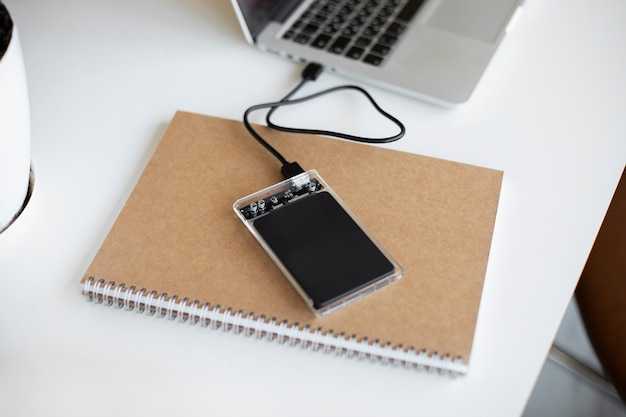
Для соединения устройства с ПК требуется USB-кабель формата Type-C, который поставляется в комплекте. Важно использовать оригинальный или сертифицированный кабель для стабильной передачи данных и питания. При первом подключении Windows автоматически определяет устройство и может запросить установку драйверов.
Если автоматическая установка не происходит, необходимо скачать драйверы с официального сайта производителя. Внимание стоит уделить версии ОС: для Windows 7 и ниже требуется отдельный пакет драйверов, в то время как Windows 8 и выше поддерживают подключение без дополнительного ПО.
После подключения устройство отобразится в ‘Проводнике’ как съемный диск или внешнее хранилище. Для корректной работы рекомендуется проверить в ‘Диспетчере устройств’ наличие конфликтов или предупреждений. При обнаружении ошибок обновите драйверы вручную через системные инструменты.
Если планируется регулярное использование, настройте параметры энергосбережения USB-порта, чтобы избежать случайных отключений. Для этого в ‘Диспетчере устройств’ отключите опцию автоматического отключения питания на соответствующем порте.
Для передачи больших файлов рекомендуется использовать файловую систему exFAT, совместимую с большинством операционных систем. Форматирование выполняется через встроенные системные утилиты, но перед этим обязательно сохраните важные данные.
Настройка оптического или HDMI-выхода для внешнего дисплея
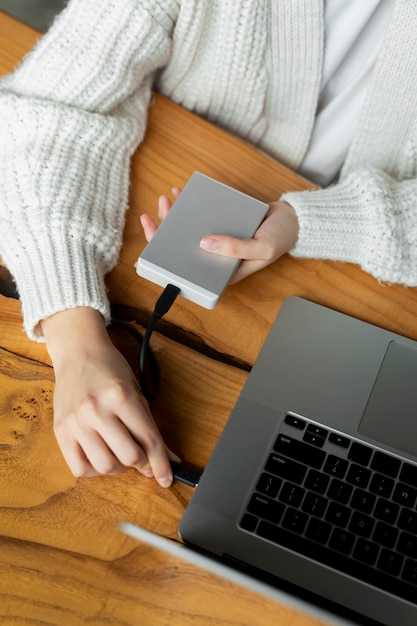
Для подключения внешнего дисплея к устройству необходимо выбрать оптимальный интерфейс и правильно его настроить. Перед началом убедитесь, что используемый кабель соответствует типу выхода – оптический или HDMI – и подходит к выбранному внешнему дисплею.
Первым шагом подключите кабель к соответствующему порту на устройстве. После физического соединения на экране появится уведомление о новом источнике сигнала, или устройство автоматически переключится. В случае отсутствия отображения перейдите к настройкам системы.
Для настройки через меню системы выполните следующие шаги:
| Действие | Описание |
|---|---|
| Войти в настройки | Используйте иконку настроек или кнопку меню, чтобы получить доступ к разделу звука и видео. |
| Выбрать выходной интерфейс | В разделе выбора дисплея выберите HDMI или оптический порт, в зависимости от подключенного кабеля. |
| Настроить разрешение | Задайте разрешение, соответствующее характеристикам внешнего дисплея, чтобы обеспечить четкое изображение без рассинхронизации. |
| Активировать звук | Если планируется передача аудио через внешний интерфейс, убедитесь, что выбран нужный источник и активирована опция передачи звука на выбранный порт. |
| Перезагрузить систему | Если изменения не вступают в силу автоматически, выполните перезагрузку устройства или принудительный перескан настроек. |
Важно учитывать максимальную пропускную способность выбранного кабеля. HDMI-кабели категории 2.0 или выше позволяют передавать изображение в формате 4K с частотой 60 Гц, что обеспечивает плавную картинку. Оптический порт чаще используется для передачи аудиосигнала высокого качества, особенно в профессиональных системах.
Проверяйте качество соединения и целостность кабеля при возникновении проблем с изображением или звуком. Использование кабелей и адаптеров проверенного качества снижает риск потери сигнала или появления помех.
Персонализация и оптимизация настроек
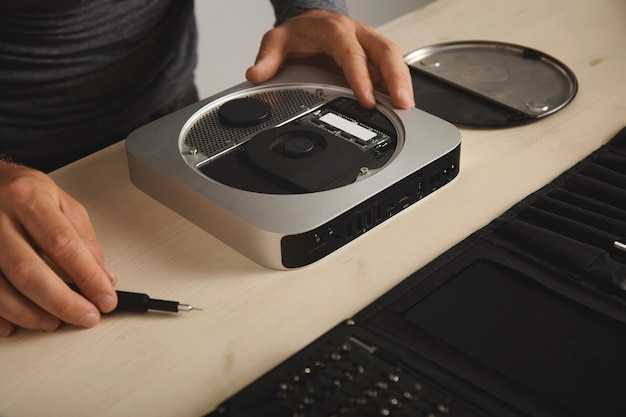
Для достижения максимальной производительности устройства важно настроить его под свои предпочтения. Рассмотрим ключевые аспекты, которые помогут адаптировать функционал под индивидуальные нужды.
Первым шагом является настройка интерфейса. Вы можете изменить темы оформления, шрифты и иконки. Это не только улучшит визуальное восприятие, но и сделает использование более комфортным. Для этого перейдите в раздел ‘Настройки’ и выберите ‘Персонализация’.
Следующий этап – управление уведомлениями. Настройте, какие приложения могут отправлять оповещения. Это поможет избежать излишнего отвлечения и сосредоточиться на важных задачах. В разделе ‘Уведомления’ можно отключить ненужные уведомления или настроить их приоритет.
Оптимизация производительности также включает в себя управление приложениями. Удалите или отключите те, которые не используются. Это освободит ресурсы и ускорит работу устройства. Для этого зайдите в ‘Приложения’ и выберите ненужные для удаления или отключения.
Не забывайте о регулярных обновлениях. Установка последних версий программного обеспечения обеспечивает не только новые функции, но и улучшения безопасности. Проверьте наличие обновлений в разделе ‘Система’.
Для улучшения работы с мультимедиа настройте параметры звука. В разделе ‘Звук’ можно изменить эквалайзер, выбрать предустановки или настроить звук под свои предпочтения. Это позволит получить более качественное звучание при прослушивании музыки или просмотре видео.
Также стоит обратить внимание на управление энергопотреблением. Включите режим экономии энергии, если планируете длительное использование без подзарядки. Это поможет продлить время работы устройства.
Настройка интерфейса: яркость, язык, шрифты
Регулировка яркости экрана осуществляется через главное меню. Введите в системное меню, выберите раздел отображения и передвиньте ползунок яркости до нужного уровня, чтобы обеспечить комфортное восприятие при разной освещенности.
Для изменения языка перейдите в пункт настроек, затем выберите раздел «Язык и ввод». Значением по умолчанию зачастую является английский, однако, присутствуют варианты с русским интерфейсом. Выполните выбор и подтвердите изменение. Установка нового языка мгновенно применяет выбранные параметры, после чего интерфейс станет удобным для использования на нужном языке.
Настройка шрифтов включает в себя выбор размера и типа. В разделе «Экран» или «Отображение» можно активировать режим масштабирования, увеличить или уменьшить размер шрифта. В некоторых моделях имеется возможность выбора стилевых групп шрифтов, что позволяет адаптировать внешний вид текста под личные предпочтения. Увеличение шрифта облегчает чтение, особенно на ярком экране или при слабом зрении.
Настройка системных обновлений и безопасности
Для повышения уровня защиты активируйте шифрование данных на уровне файла. Используйте алгоритм AES-256 с уникальным ключом, который хранится на аппаратном уровне. Включите отладочное меню исключительно для сервисных действий: пройдите «Параметры → Безопасность → Ключ доступа» и блокируйте ввод посторонних последовательностей. Если требуется, выделите память для временного кэширования апдейтов – рекомендованный размер диапазона: 512 МБ.
Измените параметры авторизации. Задайте PIN-код длиной 6-12 символов, включающий латинские буквы и цифры. Для двухфакторной проверки интегрируйте временную маску кодов (TOK), генерируемую по алгоритму HMAC-SHA1. В редких случае, если используется разовый алгоритм, настройте хранение ключей на сервере FIDO2. Проверьте состояние антивирусного модуля: параметр «Искать скрытые угрозы» должен быть активен.
Отключите функции, в которых устройство не эксплуатирует. Используйте фильтрацию по списку: «bluetooth», «wi-fi-диапазон 2.4 ГГц», «ICMP-запросы», «доступ к системным журналам для сторонних приложений». Настройте политики на основе ролей: администраторы получают полный контроль над апдейтами, остальные пользователи – только просмотр. Используйте формат json для хранения прав пользователей, экспортируйте его в файл со шифрованием GPG.
Создайте резервные копии перед загрузкой изменений. Сохраняйте их на отдельный носитель, подключённый через USB 3.2. Проверяйте целостность копии с помощью хэш-суммы: применяйте алгоритм SHA-256 и сравнивайте её с контрольными данными, выведенными в разделе «Проверка» после завершения копирования.
Для снижения рисков утечки информации настройте политик удержания логов. Ограничьте срок хранения событий – 30 дней для стандартных записей и 60 дней для аудита безопасности. Установите пороговое значение активности: более 10 попыток входа за час требует вручную вмешательство администратора. Протестируйте обновление на песочнице (sandbox) длиной 30 минут перед применением на основном устройстве.
Управление памятью и установка дополнительных приложений
Для повышения эффективности работы устройства важно регулярно контролировать использование внутреннего накопителя. Инструменты для очистки хранилища позволяют освободить место, удаляя неиспользуемые файлы, кэш приложений и временные данные. В разделе настроек можно найти раздел «Хранилище», где указано распределение пространства между системными файлами, приложениями и мультимедийными данными.
Чтобы обеспечить работу устройств с минимальными задержками, рекомендуется периодически проверять список установленных программ и устранять неактуальные или малоиспользуемые. При необходимости установка новых приложений осуществляется через встроенный магазин или загрузку APK-файлов с доверенных ресурсов. Обратите внимание, что перед установкой сторонних APK-файлов следует отключить опцию «Разрешить установку из неизвестных источников» в настройках безопасности, и вернуть её по завершении процесса.
Для управления загрузками используйте функцию хранения данных, позволяющую выбирать директорию по умолчанию для новых приложений или файлов. Это особенно важно при использовании устройств с ограниченным внутренним пространством. Настройки позволяют также автоматическую очистку кэша данных приложений после их закрытия, что помогает снизить нагрузку на память.
Оптимизация работы памяти включает в себя регулярное удаление временных файлов и данных кэша, а также просмотр графика автоматических обновлений приложений. Отключение автоматической загрузки обновлений на фоне может освободить ресурсы, освобождая место и уменьшая фрагментацию памяти. Если потребуется – используйте специальные утилиты для ручного контроля использования хранилища и поиска «тяжелых» файлов.
Настройка звука и уведомлений
Для оптимизации звуковых параметров и уведомлений выполните следующие шаги:
- Регулировка громкости: Перейдите в меню настроек и найдите раздел ‘Звук’. Здесь можно настроить уровень громкости для различных функций: звонков, медиа, уведомлений и системных звуков.
- Выбор звуковых эффектов: В разделе ‘Звук’ также доступны различные предустановленные звуковые темы. Попробуйте разные варианты, чтобы найти наиболее приятный для вас.
- Настройка уведомлений: В меню ‘Уведомления’ можно управлять звуками для каждого приложения. Выберите нужное приложение и установите индивидуальный звук уведомления.
- Вибрация: Включите или отключите режим вибрации для звонков и уведомлений. Это можно сделать в том же разделе ‘Звук’.
- Режим ‘Не беспокоить’: Для временного отключения всех звуков и уведомлений активируйте режим ‘Не беспокоить’. Настройте расписание, чтобы автоматически включать и выключать этот режим в определенное время.
Регулярно проверяйте настройки, чтобы убедиться, что они соответствуют вашим предпочтениям. Это поможет избежать пропуска важных уведомлений и улучшит общее восприятие звука.