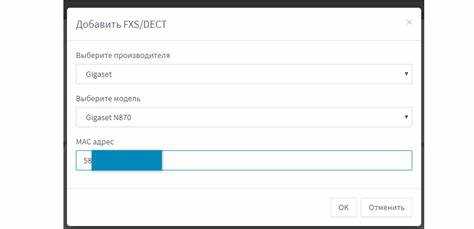
Для достижения идеальной работы вашего устройства необходимо учитывать несколько ключевых параметров. Важно внимательно ознакомиться с техническими спецификациями и функциональными возможностями, чтобы обеспечить быстрое реагирование на команды и стабильную работу в рамках задач.
Регулярное обновление программного обеспечения часто позволяет устранить выявленные недостатки и улучшить совместимость с новыми приложениями. Применение последних версий прошивок сведет к минимуму вероятность возникновения сбоев и оптимизирует общую производительность. Также стоит рассмотреть вопросы настройки сетевого подключения, поскольку стабильный доступ к интернету напрямую влияет на работу большинства функций устройства.
Не забывайте о правильной конфигурации системных параметров. Уделите внимание распределению ресурсов: настройте приоритеты процессов, которые требуют наибольших вычислительных мощностей. Эффективное управление памятью позволит избежать зависания и ускорить выполнение задач, что обеспечит вам комфортное использование.
Соблюдение рекомендаций по эксплуатации также сыграет важную роль. Установите затвердеющие защитные профили для экранов и используйте аксессуары, которые оптимизируют работу устройства, например, специальные подставки для охлаждения. Такой подход значительно продлит срок службы вашей техники и обеспечит надежную работу на долгий срок.
Выбор подходящей конфигурации для Bos mini n870
Объем оперативной памяти напрямую влияет на способность устройства выполнять несколько задач одновременно. Рекомендуется минимальный объем 4 ГБ, но для более интенсивных приложений стоит рассмотреть 8 ГБ или больше. Это важно для комфортной работы с многозадачностью и ресурсоемкими программами.
Для хранения данных выбирайте SSD-накопители. Они значительно ускоряют запуск системы и загрузку приложений по сравнению с традиционными жесткими дисками. Обратите внимание на скорость чтения и записи, выбирая модели с высокими показателями для максимальной производительности. Размер накопителя должен быть достаточным для хранения всех необходимых файлов и программ.
Не забывайте про графическую подсистему. В зависимости от задач, связанных с мультимедиа или играми, выбирайте интегрированную или дискретную видеокарту. Хорошее решение – видеокарты с поддержкой современных технологий, таких как DirectX 12.
Также важно уделить внимание системам охлаждения. Чаще всего они определяют, как эффективно устройство будет работать под нагрузкой. Проверьте, есть ли возможность установить дополнительные вентиляторы или использовать более эффективные кулеры.
Не менее важной является совместимость компонентов. Убедитесь, что все выбранные детали слаженно работают друг с другом. Платформа должна поддерживать выбранный процессор и память. Также стоит изучить отзывы и рекомендации пользователей, чтобы исключить недоработанные или проблемные устройства.
Обратите внимание на источники питания, особенно если планируете устанавливать мощные компоненты. Он должен обеспечивать стабильное питание и запас мощности для будущих обновлений.
Наконец, цена на комплектующие часто равняется их качеству. Инвестирование в надежные бренды со временем оправдает себя благодаря долговечности и качеству работы компонентов.
Как установить драйверы для устройства?
Для того чтобы ваш гаджет функционировал корректно, потребуется установка соответствующих драйверов. Следуйте пошаговым рекомендациям:
- Определите модель устройства. Убедитесь, что знаете точное название и версию вашего устройства. Это упростит поиск необходимого программного обеспечения.
- Перейдите на сайт производителя. Найдите раздел с драйверами. В большинстве случаев это располагается в области поддержки или загрузок.
- Выберите операционную систему. Укажите, какая версия ОС установлена на вашем компьютере. Это важно для совместимости драйверов.
- Скачайте драйверы. Нажмите на ссылку для загрузки, убедившись в правильности выбора. Сохраните файл в удобное место.
- Установите драйверы.
- Дважды кликните по загруженному файлу.
- Следуйте инструкциям, отображающимся на экране.
- Если система предложит перезагрузить устройство, согласитесь на это.
- Проверьте корректность установки. Зайдите в диспетчер устройств, убедитесь, что ваше устройство отображается без предупреждений.
В случае возникновения ошибок, повторите процесс загрузки с официального сайта. Альтернативные источники могут оказаться ненадежными.
При возникновении трудностей, изучите руководство пользователя или обратитесь в службу поддержки производителя.
Настройка сетевых параметров устройства

Для качественного функционирования устройства необходимо правильно выставить параметры сети. Начните с подключения к интерфейсу управления. Обычно это делается через веб-браузер, введя IP-адрес, указанный в документации.
После входа в систему перейдите к разделу установки сетевых настройка, где можно выставить необходимые параметры. Важно задать корректный IP-адрес. Рекомендуется использовать статический IP, чтобы избежать конфликтов с другими устройствами в локальной сети. Выберите адрес, который соответствует вашей подсети.
Далее установите маску подсети, как правило, она будет 255.255.255.0 для большинства домашних и офисных сетей. Это позволит корректно определять доступные устройства в сегменте.
Следующий шаг — назначение шлюза. Убедитесь, что вы указали адрес маршрутизатора, который отвечает за связь с внешней сетью. Это позволит вашему устройству получать доступ в интернет и обмениваться данными с другими сетевыми сегментами.
Не забывайте о DNS-серверах. Задание адресов нескольких серверов обеспечит стабильность работы. Можно использовать публичные серверы, такие как 8.8.8.8 и 8.8.4.4 от Google или DNS-сервера вашего интернет-провайдера.
После внесения изменений сохраните настройки и перезагрузите устройство. Проверьте подключение к сети, используя пинг различных адресов, чтобы убедиться в правильности конфигурации.
Если возникают сложности с подключением, проверьте правильность введённых данных и убедитесь, что нет конфликтов с другими устройствами в сети.
Оптимизация производительности через перенастройку ПО
Для улучшения функционирования устройства важно учитывать параметры программного обеспечения. Начните с обновления прошивки до последней версии. Это не только устранит ошибки, но и обеспечит новые функции и оптимизации, предоставляемые производителем.
Следующий шаг — снижение нагрузки на процессор и оперативную память. Удалите неиспользуемые приложения и сервисы, работающие в фоновом режиме. В настройках можно ограничить автозагрузку программ, чтобы активировать только те, которые необходимы в данный момент.
Практически все устройства имеют настройки энергопотребления. Настройка режима работы процессора может значительно увеличить производительность. Убедитесь, что выбран оптимальный режим, соответствующий текущей задаче: работу с документами, игры или мультимедиа.
При необходимости пересмотрите параметры сети. Изменение протоколов или применение VPN может увеличить скорость соединения. Проверьте и оптимизируйте настройки Wi-Fi: измените канал на менее загруженный, чтобы уменьшить помехи от соседних сетей.
Не забывайте о безопасности. Регулярные сканирования устройства на наличие вредоносного ПО и вредоносных приложений помогут поддерживать скорость работы. Удаление угроз снизит вероятность зависаний и улучшит производительность.
Персонализация интерфейса также играет роль. Стыковка значков и виджетов может упростить доступ к нужным функциям, экономя время при работе с устройством. Удалите все лишнее, оставив только самые полезные элементы.
Применение специализированных программ для оптимизации системы может помочь в автоматизации процесса. Эти приложения проводят диагностику и предложат решения для ускорения работы.
Обновление прошивки: пошаговая инструкция
Обновление программного обеспечения устройства может улучшить его функционал и исправить возможные недочёты. Следуйте этой инструкции, чтобы успешно выполнить процедуру.
Подготовьте следующие материалы:
- Компьютер с доступом в интернет
- USB-кабель
- Последняя версия прошивки, скачанная с официального сайта
- Необходимые драйвера, если устройство не было подключено ранее
Следуйте пошаговым указаниям:
- Подключите устройство к компьютеру с помощью USB-кабеля.
- Убедитесь, что на компьютере установлены все драйвера для корректного соединения.
- Откройте программное обеспечение для управления устройством.
- В разделе ‘Обновления’ выберите скачанную прошивку.
- Нажмите кнопку ‘Обновить’ и следуйте инструкциям на экране.
- После завершения процесса отключите устройство.
- Произведите перезагрузку, чтобы изменения вступили в силу.
В случае возникновения проблем проверьте следующие аспекты:
| Проблема | Решение |
|---|---|
| Устройство не распознаётся | Проверьте USB-кабель, попробуйте другой порт. |
| Прошивка не запустилась | Убедитесь, что скачанный файл совместим с вашим оборудованием. |
| Процесс завис | Перезапустите программу и устройство. |
Обновления иногда могут занять время, не отключайте устройство до завершения процедуры. После обновления проверьте настройки и функционал устройства, чтобы убедиться в корректности работы.
Параметры безопасности и защита данных
Обеспечение безопасности и конфиденциальности данных на устройстве требует внимательного подхода к настройкам. Следующие параметры помогут укрепить уровень защиты системы.
1. Шифрование данных: Включение шифрования файловой системы защитит содержимое от несанкционированного доступа. Проверьте, доступна ли функция шифрования и активируйте её на всех носителях. Если необходимо, используйте инструменты, такие как BitLocker или VeraCrypt.
2. Двухфакторная аутентификация: Для предотвращения доступа посторонних требуется активировать двухфакторную аутентификацию. Это добавит дополнительный уровень безопасности при входе в систему или приложения.
3. Регулярные обновления: Поддерживайте актуальность программного обеспечения, устанавливая обновления, как только они становятся доступны. Это поможет устранить известные уязвимости и укрепить защиту системы.
4. Антивирусные решения: Использование антивирусного программного обеспечения необходимо для защиты от вредоносных программ. Обязательно производите регулярные сканирования и обновляйте базы данных антивируса.
Рекомендуются следующие антивирусные приложения:
| Программа | Поддержка ОС | Ключевые функции |
|---|---|---|
| Касперский | Windows, macOS, Android | Защита в реальном времени, защита от фишинга |
| ESET NOD32 | Windows, macOS, Android | Высокая скорость, минимальное использование ресурсов |
| Avast | Windows, macOS, Android | Бесплатная версия, расширенные функции безопасности |
5. Управление правами пользователей: Необходимо ограничить доступ к критически важным функциям для обычных пользователей. Создайте различные уровни доступа в зависимости от роли и задач каждого участника.
6. Резервное копирование: Автоматические резервные копии данных гарантируют восстановление информации в случае утраты. Настройте регулярное создание резервных копий на облачное хранилище или внешние устройства.
Поддерживая вышеуказанные меры, можно значительно повысить защиту данных и предотвращать потенциальные угрозы. Анализируйте продукты и подходы, выбирайте наиболее подходящие для вашей среды.
Управление энергопотреблением устройства
Первым шагом служит выбор режима работы. Убедитесь, что активированы настройки сна и автоматического отключения при продолжительных паузах в использовании. Это позволяет понижать потребление энергии в неактивные моменты.
Разумное использование функций поможет существенно снизить общее энергопотребление. Приобретите аксессуары, такие как солнечные зарядные устройства или внешние аккумуляторы, чтобы продлить время работы от сети и снизить нагрузку на источник питания.
Также стоит обратить внимание на условия эксплуатации. Не допускайте перегрева устройства; избыточная температура ведет к увеличению энергозатрат. Применение хорошей вентиляции и хранение в оптимальных климатических условиях способствуют эффективному функционированию.
Следите за состоянием аккумулятора: своевременная зарядка и правильное использование значительно продлевают его срок службы и минимизируют необходимость частой подзарядки. Советуем не допускать полного разряда, так как это негативно влияет на производительность элементов.
Регулярные обновления программного обеспечения должны выполняться, так как они могут включать оптимизации, направленные на улучшение управления энергозатратами и общего функционирования. Обратите внимание на настройки, которые могут повышать уровень эффективности использования энергии.
Также используйте только сертифицированные адаптеры и кабели, так как они разработаны для минимизации потерь во время передачи питания. Некачественные компоненты могут добавить лишние затраты на электроэнергию.
Тестирование работы устройства: как выявить проблемы?
Тестирование аппаратного обеспечения позволяет определить его функциональность и выявить возможные неисправности. Важно провести тесты в разных условиях, чтобы гарантировать стабильную эксплуатацию.
- Подключение и отображение: Проверьте все кабели на наличие повреждений и убедитесь в правильности соединений. Откройте меню устройства и проверьте отображение информации на экране. Если заметны искажения или отсутствие изображения, это может указывать на проблему с видеовыходом.
- Работа сенсорного экрана: Проведите тестирование отклика сенсора. Попробуйте провести жесты по экрану с различной скоростью и нажатием. Если заметны задержки или изменения в откликах, возможно, проблема в калибровке экрана.
- Аудио: Проверьте звук, воспроизводя различные аудиофайлы. Обратите внимание на наличие посторонних шумов, искажений или низкий уровень громкости. Если звук отсутствует, убедитесь в правильности настроек звука.
- Связь: Оцените возможности подключения через Bluetooth и Wi-Fi. Попробуйте осуществить сопряжение с другими устройствами и протестировать передачу данных. Если возникают трудности, проверьте версии программного обеспечения и сбросьте настройки сети.
- Производительность: Запустите несколько приложений одновременно, чтобы проверить стабильность работы. Задержки или зависания могут свидетельствовать о недостаточной мощности процессора или нехватке оперативной памяти.
- Температура: Проверьте уровень нагрева устройства. При высокой температуре в работе возможно снижение производительности или автоматическое отключение.
Если во время тестов были выявлены неполадки, рекомендуется обратиться к специалистам для диагностики и ремонта. Регулярное тестирование поможет поддерживать устройство в исправном состоянии и продлить срок его службы.
Настройка резервного копирования данных на Bos mini n870
Резервирование информации – важные шаги, которые позволят защитить данные от потерь. Процесс включения этой функции на устройстве осуществим через меню настроек. Следуйте приведенным шагам:
- Откройте меню “Настройки” на вашем устройстве.
- Перейдите в раздел “Хранение” или “Безопасность” в зависимости от версии программного обеспечения.
- Найдите опцию “Резервное копирование данных”.
Выберите предпочтительный метод резервирования:
- Облачное хранилище: Это удобный вариант, обеспечивающий доступ к данным с любого устройства. Рекомендуется использовать проверенные сервисы, такие как Google Drive или Dropbox.
- Локальное хранение: Подключите устройство к компьютеру через USB и создайте копию данных на жестком диске. Рекомендуется выделить отдельную папку для упрощения доступа.
Обратите внимание на следующие моменты:
- Регулярность. Установите расписание для автоматического резервирования, чтобы не забывать о процедуре.
- Поддержка актуальности копий. Периодически проверяйте содержимое резервных файлов и обновляйте их по необходимости.
- Защита данных. Шифруйте файлы, если храните их в облаке или на внешних носителях.
После завершения всех этапов проверьте корректность работы резервирования, восстановив данные из созданной копии. Это поможет удостовериться в надежности процесса и сохранить информацию в безопасности.