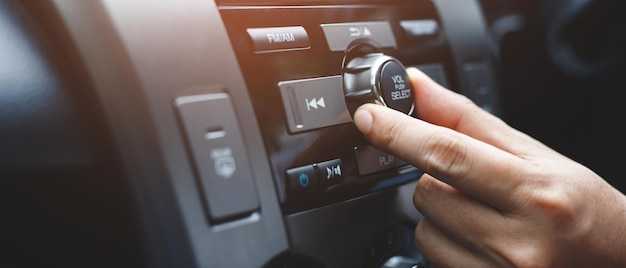
Современные автомобильные устройства становятся все более многофункциональными, и модель FY6153C не исключение. Она предлагает пользователям возможность воспроизводить видео, что значительно расширяет функционал и делает поездки более увлекательными. Устройство поддерживает различные форматы, что позволяет наслаждаться любимыми фильмами и клипами прямо в автомобиле.
Ключевым аспектом является наличие нескольких входов для подключения внешних источников. Это позволяет легко интегрировать смартфоны, планшеты и другие устройства, обеспечивая высокое качество изображения. Поддержка различных форматов видео и аудио делает это устройство универсальным решением для автолюбителей, стремящихся к комфорту и развлечениям в пути.
Кроме того, стоит отметить интуитивно понятный интерфейс, который упрощает навигацию по меню. Пользователи могут быстро находить нужные функции и настраивать параметры под свои предпочтения. Это особенно важно для тех, кто ценит время и не хочет отвлекаться от дороги.
Возможности и особенности поддержки видеосигнала
Технические характеристики позволяют подключать различные источники изображения, включая видеорегистраторы, камеры заднего вида и портативные медиаплееры с HDMI, AV-интерфейсами. Устройство распознает входящие сигналы с разрешением до 1080p, обеспечивая четкое отображение без искажения качества. Встроенные схемы обработки позволяют подавлять помехи и уменьшать шумы, что особенно важно при использовании длинных кабелей или слабых источников сигнала.
Поддержка мультиформатных сигналов дает возможность переключения между стандартами NTSC и PAL без дополнительной настройки. Это существенно расширяет совместимость с различными видеоустройствами, включая камеры видеонаблюдения и видеопроигрыватели сторонних производителей. Встроенный усилитель сигнала способствует повышению устойчивости изображения при длинной прокладке кабелей и сложных условиях эксплуатации.
Функция автоматического распознавания компонентов обеспечивает быструю адаптацию к подключенным устройствам. При этом осуществляется синхронизация изображения и аудио, что исключает рассинхрон и обеспечивает комфортное восприятие видеоматериалов при просмотре. Возможность ручной настройки частот, яркости и цветовой насыщенности позволяет добиться оптимальных визуальных параметров без специальных навыков.
Дополнительные особенности включают поддержку различных форматов входных данных, таких как HDMI-тригеры, что позволяет интегрировать устройство в мультимедийные системы автомобиля для автоматического отображения видеоконтента при запуске или остановке двигателя. Совместимость с оптическими кабелями и свежими протоколами передачи обеспечивает стабильную работу даже в условиях интенсивных вибраций и высокого уровня электромагнитных помех.
Типы видеовходов и выходов на FY6153C
Модель FY6153C предлагает разнообразные варианты подключения для передачи видеосигнала. Рассмотрим основные типы входов и выходов, которые обеспечивают совместимость с различными устройствами.
- AV-вход: Стандартный аналоговый видеовход, который позволяет подключать устройства, такие как DVD-плееры или видеокамеры. Подключение осуществляется через RCA-разъемы (желтый для видео, красный и белый для аудио).
- HDMI-вход: Цифровой интерфейс, обеспечивающий высококачественную передачу видео и аудио. Подходит для современных устройств, таких как смартфоны, планшеты и игровые консоли. Подключение через стандартный HDMI-кабель.
- USB-вход: Позволяет подключать флеш-накопители или внешние жесткие диски для воспроизведения видеофайлов. Поддерживает различные форматы, включая MP4 и AVI.
- AV-выход: Используется для передачи видеосигнала на внешние мониторы или телевизоры. Это позволяет расширить возможности просмотра контента на большом экране.
- HDMI-выход: Обеспечивает передачу высококачественного изображения и звука на внешние устройства. Идеален для подключения к телевизорам или проекторам.
При выборе подключения важно учитывать совместимость устройств и типы поддерживаемых форматов. Рекомендуется использовать HDMI для достижения наилучшего качества изображения, особенно при работе с современными мультимедийными источниками.
Максимальное разрешение и качество видеосигнала
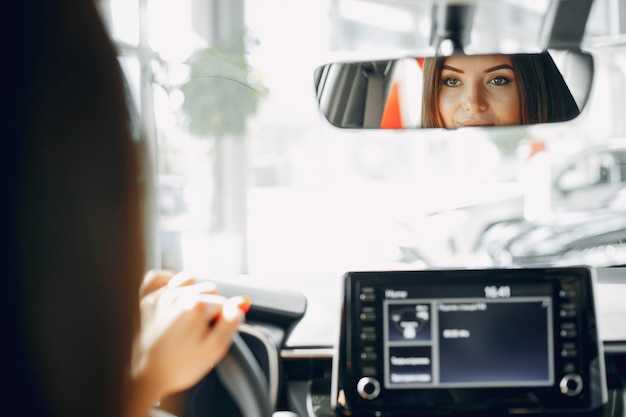
Максимальная четкость воспроизведения достигается при использовании сигнала с разрешением, превышающим стандартные показатели. В случае с моделями, поддержка разрешения до 1080p позволяет получать изображение с высокой детализацией и насыщенностью цветов. Для оптимальных результатов рекомендуется подключать видеоустройства, способные передавать сигнал формата 1920×1080 пикселей или выше.
Передача видеосигнала с таким разрешением позволяет уменьшить уровень искажения, снизить шумы и добиться максимально точной цветопередачи. Важным аспектом является качество используемых кабелей: минимальное сопротивление и хорошая экранировка обеспечивают более стабильное качество сигнала на длительных дистанциях. Для обеспечения наилучших характеристик стоит использовать HDMI-кабели с сертификацией 2.0 или выше, поддерживающими передачу 4K и HDR.
Также стоит учитывать спецификации видеовходов, подключенных устройств. В случае наличия адаптеров или переходников, параметры разрешения иногда могут ограничиваться их характеристиками, что негативно скажется на качестве изображения. В целях получения максимально четкого изображения важно удостовериться, что все компоненты цепи способны передавать и принимать сигналы с нужным уровнем детализации.
Практический совет – частота обновления должна соответствовать выбранному разрешению: при 1080p оптимальной считается частота 60 Гц, что обеспечивает плавность движения и отсутствие размытия. В случаях видеорегистраторов или камер с высоким разрешением следует отдавать предпочтение устройствам с поддержкой 4K-формата и скоростью передачи данных не ниже 10 Гбит/сек.
Совместимость с различными видеоустройствами
Модель поддерживает подключение к множеству видеоустройств, что делает её универсальным решением для пользователей. Основные интерфейсы включают HDMI, AV и USB, что позволяет легко интегрировать различные источники сигнала.
При использовании HDMI можно подключать современные игровые консоли, Blu-ray плееры и ноутбуки. Это обеспечивает высокое качество изображения и звука. AV-вход подходит для старых моделей видеоплееров и камер, что расширяет возможности подключения.
USB-порт позволяет воспроизводить видеофайлы с флеш-накопителей. Поддерживаемые форматы включают MP4, AVI и MKV, что обеспечивает совместимость с большинством популярных видеофайлов.
Для оптимальной работы рекомендуется использовать кабели, соответствующие стандартам HDMI 2.0 или выше, чтобы избежать проблем с качеством передачи. Также стоит обратить внимание на длину кабеля: для больших расстояний лучше выбирать активные HDMI-кабели.
В таблице ниже представлены основные характеристики совместимости:
| Тип подключения | Поддерживаемые устройства | Форматы видео |
|---|---|---|
| HDMI | Игровые консоли, ноутбуки, Blu-ray плееры | Поддержка всех форматов, передающих через HDMI |
| AV | Старые видеоплееры, камеры | Стандартные форматы |
| USB | Флеш-накопители | MP4, AVI, MKV |
Таким образом, данная модель обеспечивает широкие возможности для подключения различных видеоустройств, что делает её удобным выбором для пользователей с разными потребностями.
Практические советы по подключению и настройке видеосигнала
Для успешного подключения и настройки видеосигнала в автомобиле следуйте этим рекомендациям:
- Выбор кабелей: Используйте качественные кабели HDMI или AV, чтобы избежать потери качества изображения. Обратите внимание на длину кабеля, чтобы он не был слишком длинным, что может привести к помехам.
- Подключение источников: Убедитесь, что все источники сигнала (например, DVD-плееры, смартфоны) правильно подключены. Проверьте, что разъемы надежно зафиксированы.
- Настройка разрешения: Установите оптимальное разрешение на подключаемом устройстве. Обычно это 720p или 1080p, в зависимости от возможностей экрана.
- Проверка совместимости: Убедитесь, что все устройства совместимы друг с другом. Некоторые старые модели могут не поддерживать современные форматы сигнала.
- Настройка аудио: Если используется отдельный аудиовыход, проверьте его настройки. Убедитесь, что звук синхронизирован с изображением.
- Тестирование: После подключения протестируйте систему. Запустите видео и проверьте качество изображения и звука. Обратите внимание на возможные артефакты или задержки.
- Обновление прошивки: Регулярно проверяйте наличие обновлений для устройств. Это может улучшить совместимость и качество работы.
Следуя этим рекомендациям, вы сможете настроить видеосигнал в автомобиле для комфортного просмотра. Уделите внимание каждому этапу, чтобы избежать проблем в будущем.
Подключение видеокамеры и внешних дисплеев
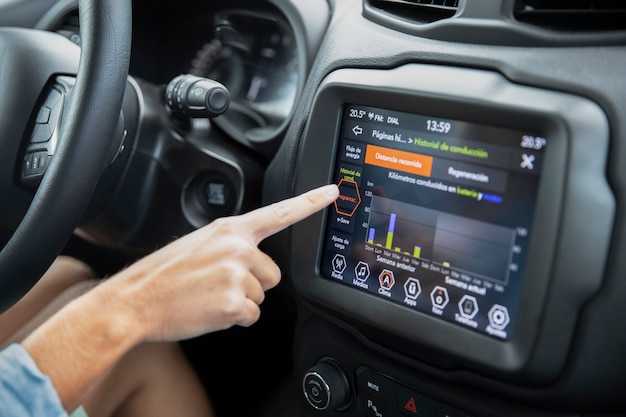
Для автоматической установки камеры заднего вида следует использовать видеовходы, расположенные на передней или боковой панели устройства. В большинстве случаев требуется подключить видеосигнал к соответствующему разъему RCA или аналогичного типа с поддержкой низкочастотных сигналов.
Перед настройкой проверьте соответствие цветовых маркировок кабелей. Обычно белый или желтый разъем отвечает за видеосигнал, тогда как красный и белый используют для аудио. Отключите питание перед подключением, чтобы избежать повреждения компонентов.
Для установки внешних дисплеев применяются видеовыходы, поддерживающие сигналы высокого разрешения. На борту устройства есть видеовыход с разъемом RCA или комбинированный AV-выход. Подключите его к дисплею с аналогичным входом, обеспечив совместимость по форме и цвету кабелей.
Если планируется использование цифровых интерфейсов, таких как HDMI или VGA, потребуется использование адаптеров, поскольку модель поддерживает только аналоговые разъемы. В случае подключения к дисплеям с HDMI важно учитывать разрешение и частоту обновления, чтобы обеспечить четкое изображение без искажения.
Перед окончательной фиксацией размещения камеры и дисплея сверьтесь с руководством по монтажу для правильной ориентации и фиксации устройств, избегая чрезмерных нагрузок на кабели и разъемы. Протестируйте соединения, запустив систему и проверяя качество отображения, а также стабильность видеосигнала в разных режимах работы.
Настройка уровня входящего видеосигнала в меню автомагнитолы
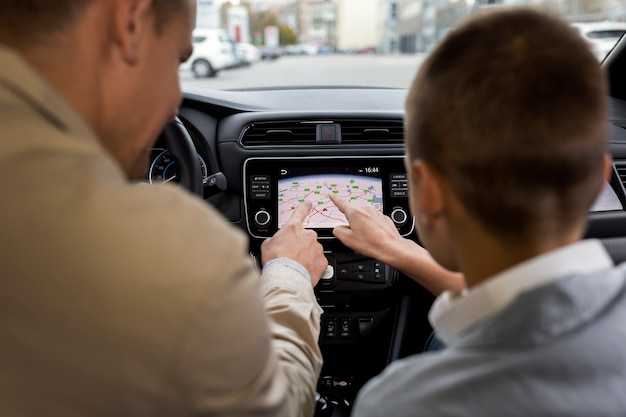
Для корректной работы мультимедийной системы необходимо правильно установить уровень входящего видеосигнала. Это обеспечит оптимальное качество изображения и звука. В меню устройства найдите раздел, отвечающий за настройки видео. Обычно он обозначен как ‘Настройки видео’ или ‘Входные сигналы’.
В этом разделе вы сможете регулировать параметры, такие как яркость, контрастность и насыщенность. Рекомендуется начать с установки яркости на средний уровень, а затем постепенно корректировать в зависимости от условий освещения в автомобиле.
Контрастность также играет важную роль. Увеличение этого параметра может сделать изображение более четким, но чрезмерная настройка приведет к потере деталей в светлых и темных областях. Оптимально установить контрастность на уровне 50-70%.
Насыщенность цвета влияет на яркость и насыщенность оттенков. Для достижения естественного изображения рекомендуется установить этот параметр на 60-80%. После каждой настройки обязательно проверяйте качество изображения, чтобы убедиться, что изменения положительно сказались на восприятии.
Если устройство поддерживает различные форматы входящих сигналов, убедитесь, что выбранный формат соответствует источнику. Это может быть HDMI, AV или другие. Неправильный выбор формата может привести к искажению изображения или отсутствию сигнала.
После завершения всех настроек не забудьте сохранить изменения. Это позволит избежать необходимости повторной настройки при следующем включении системы. Регулярно проверяйте параметры, особенно если вы подключаете новые устройства или меняете источники сигнала.
Обнаружение и устранение проблем с видеосигналом
Следующий этап – проверка источника сигнала. Попробуйте подключить другое устройство, чтобы исключить неисправность источника. Если изображение появляется, проблема может быть в первом устройстве. В противном случае переходите к следующему шагу.
Настройки экрана также могут влиять на качество изображения. Проверьте параметры разрешения и частоты обновления. Убедитесь, что они соответствуют характеристикам вашего дисплея. Неправильные настройки могут привести к отсутствию сигнала или искажению изображения.
Если проблема сохраняется, стоит обратить внимание на программное обеспечение. Обновите прошивку устройства до последней версии. Иногда устаревшее ПО может вызывать конфликты с видеосигналом.
Не забывайте о возможных помехах. Электронные устройства, находящиеся рядом, могут влиять на качество сигнала. Попробуйте переместить их на безопасное расстояние.
Если все вышеперечисленные шаги не помогли, возможно, проблема кроется в самом дисплее. Проверьте его на наличие повреждений или дефектов. В случае необходимости обратитесь в сервисный центр для профессиональной диагностики и ремонта.
Использование адаптеров и переходников для совместимости
Для обеспечения корректного подключения различных устройств к мультимедийной системе, важно учитывать типы разъемов и форматы сигналов. Адаптеры и переходники играют ключевую роль в этом процессе, позволяя соединять несовместимые компоненты.
Наиболее распространенные типы адаптеров включают HDMI на RCA, USB на AUX и VGA на HDMI. Каждый из них предназначен для конкретных задач. Например, адаптер HDMI на RCA позволяет подключать современные устройства к старым телевизорам, которые не поддерживают цифровые сигналы.
При выборе переходника стоит обратить внимание на его качество. Низкокачественные адаптеры могут вызывать искажения сигнала или даже повреждение оборудования. Рекомендуется использовать продукцию известных брендов, которые обеспечивают надежность и долговечность.
Также важно учитывать длину кабеля. Длинные переходники могут снижать качество сигнала, поэтому лучше выбирать оптимальную длину, соответствующую расстоянию между устройствами. Если требуется большая длина, стоит рассмотреть активные адаптеры, которые усиливают сигнал.
Не забывайте о совместимости форматов. Некоторые устройства могут поддерживать только определенные разрешения или частоты обновления. Перед покупкой адаптера проверьте технические характеристики всех подключаемых компонентов, чтобы избежать проблем с отображением изображения или звука.
В случае использования беспроводных технологий, такие как Bluetooth, также могут потребоваться специальные адаптеры для подключения старых устройств. Убедитесь, что выбранный адаптер поддерживает необходимые профили и кодеки для передачи аудио и видео.