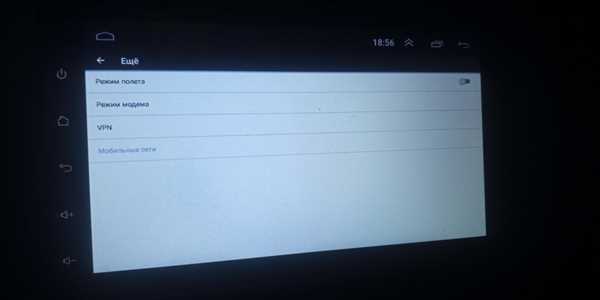
В настоящее время использование интернета в автомобиле становится все более популярным. Стандартные автомагнитолы не могут предложить полноценного интернет-соединения, поэтому многие владельцы автомобилей решают проблему, устанавливая Android магнитолы с возможностью подключения к Wi-Fi или использования USB модема. Однако, иногда возникают проблемы с подключением USB модема к магнитоле и ее распознаванием, что может создавать неудобства для пользователя.
Одной из частых причин неправильной работы Android магнитолы с USB модемом является несоответствие форматов файловой системы на модеме и магнитоле. Различные производители магнитол могут поддерживать разные форматы файловой системы, поэтому необходимо убедиться, что они совместимы. Некоторые модемы используют FAT32, в то время как другие могут работать только с NTFS или exFAT.
Если ваша магнитола имеет возможность подключения к Wi-Fi, попробуйте воспользоваться этой функцией вместо USB модема. Возможно, проблема в самом модеме, который не совместим с магнитолой. В таком случае, попробуйте использовать другой модем или проконсультируйтесь с производителем магнитолы о совместимых моделях модемов.
Важно помнить, что некоторые модели Android магнитол могут иметь ограничения по использованию USB модемов. Настройки магнитолы могут содержать опцию, которая разрешает или запрещает подключение USB модемов. Убедитесь, что эта опция включена и правильно настроена.
В общем, проблемы с подключением USB модема к Android магнитоле могут возникнуть по разным причинам, от несовместимости форматов файловой системы до ограничений самой магнитолы. Перед покупкой Android магнитолы и USB модема, рекомендуется тщательно изучить спецификации обоих устройств и убедиться в их совместимости. В случае возникновения проблем, всегда стоит обратиться к производителю магнитолы или модема для получения подробной технической поддержки.
Проблема с USB модемом на андроид магнитоле:
Первым шагом в решении данной проблемы является проверка совместимости USB модема с андроид магнитолой. Убедитесь в том, что USB модем поддерживается вашим устройством и соответствует требованиям операционной системы.
Если USB модем совместим, следующим шагом будет проверка наличия неисправностей в самом модеме. Удостоверьтесь, что модем правильно функционирует и правильно подключен к магнитоле. Попробуйте подключить модем к другому устройству, чтобы узнать, работает ли он другом контексте.
Если модем работает корректно, возможно, проблема заключается в настройках андроид магнитолы. Проверьте настройки подключения в меню настроек вашего устройства. Убедитесь, что разрешены все необходимые разрешения для подключения USB модема.
Дополнительно, вы можете попробовать обновить программное обеспечение вашей андроид магнитолы. Некоторые производители предоставляют обновления, которые содержат исправления для проблем с подключением USB модемов.
Если все вышеперечисленные шаги не привели к решению проблемы, возможно, причина кроется в аппаратной несовместимости между вашей андроид магнитолой и USB модемом. В этом случае, вам может потребоваться обратиться к производителю устройства или компетентному специалисту для получения дополнительной помощи.
Причины отсутствия связи:
1. Неправильное подключение модема к андроид магнитоле. Убедитесь, что модем правильно вставлен в порт USB магнитолы и что кабель надежно подключен.
2. Несовместимость модема с андроид магнитолой. Проверьте совместимость модема с версией операционной системы и аппаратными требованиями магнитолы.
3. Неправильные настройки подключения модема. Проверьте настройки модема и магнитолы, убедитесь, что данные соединения введены правильно.
4. Сбой программного обеспечения андроид магнитолы. Перезагрузите магнитолу и проверьте, работает ли модем после перезагрузки.
5. Недостаточная мощность USB-портов магнитолы. USB-порты могут быть недостаточно мощными для поддержки работы модема. Попробуйте подключить модем к другому порту или использовать USB-хаб с внешним питанием.
6. Проблемы с самим модемом. Если все вышеперечисленные причины и способы решения не помогли, возможно, модем имеет технические проблемы или несовместим с магнитолой. Рекомендуется обратиться к производителю модема для получения поддержки.
Неправильная настройка USB модема:
Если андроид магнитола не видит USB модем, одной из возможных причин может быть неправильная настройка самого модема. Проверьте следующие настройки:
- Убедитесь, что модем правильно подключен к андроид магнитоле через USB-порт.
- Проверьте, включен ли режим Режим модема (Modem Mode) на модеме.
- Убедитесь, что настройки модема соответствуют требованиям оператора связи. Проверьте APN, логин и пароль, предоставленные оператором.
- Проблема может быть связана с неправильной установкой драйверов модема на андроид магнитолу. Установите драйверы, предоставленные производителем модема или выполните поиск драйверов на официальном сайте производителя.
- Проверьте, не блокируется ли работа модема антивирусным программным обеспечением или файрволом на андроид магнитоле.
- Попробуйте использовать другой USB-кабель и другой порт USB на андроид магнитоле.
Если после проверки всех настроек проблема не решена, возможно, проблема в самой андроид магнитоле или USB-порту. Рекомендуется обратиться в сервисный центр или связаться с производителем для получения дополнительной информации и помощи.
Несовместимость устройств:
Одной из возможных причин, почему Андроид магнитола не видит USB модем, может быть несовместимость между устройствами. Каждое устройство имеет свои требования к подключаемым устройствам, и если они не соответствуют друг другу, возникают проблемы с обменом данными.
Отличия в версиях системы:
Андроид магнитолы и USB модемы работают на операционной системе Андроид. Однако, разные устройства могут работать на разных версиях системы, и это может стать причиной несовместимости. Например, Андроид магнитола может быть установлена на старую версию системы, которая не поддерживает определенные функции или драйвера USB модема.
Отличия в аппаратном обеспечении:
Еще одной возможной причиной несовместимости являются отличия в аппаратном обеспечении устройств. Андроид магнитола может не поддерживать USB модем из-за неподдерживаемых чипсетов или других компонентов, необходимых для обмена данными через USB.
Необходимость дополнительных драйверов:
USB модемы могут требовать установки драйверов для работы на Андроид магнитоле. Если необходимые драйверы не установлены, магнитола не сможет распознать USB модем. В таком случае, необходимо проверить, совместимы ли драйверы с версией операционной системы магнитолы и установить их, если это требуется.
Способы решения проблемы:
В случае несовместимости устройств, решить проблему можно следующими способами:
- Обновление операционной системы магнитолы до более новой версии, которая поддерживает USB модемы.
- Проверка совместимости аппаратного обеспечения магнитолы с USB модемом и, при необходимости, замена магнитолы на совместимую модель.
- Установка драйверов для USB модема на магнитолу, если это требуется.
- Консультация с производителем магнитолы или USB модема для получения рекомендаций и решения проблемы.
Необходимо учесть, что данные способы могут потребовать определенных навыков технического обслуживания и могут не всегда быть доступными в каждой ситуации.
В целом, для избежания проблем с несовместимостью устройств рекомендуется перед покупкой провести исследование и убедиться, что выбранный USB модем совместим с Андроид магнитолой.
Проверка соединения и настройка андроид магнитолы:
Если ваша андроид магнитола не видит USB модем, то первым шагом необходимо проверить соединение. Убедитесь, что USB-кабель правильно подключен и надежно фиксируется в порте.
В случае, если соединение в порядке, следующим шагом будет настройка андроид магнитолы. Для этого выполните следующие действия:
- Зайдите в настройки андроид магнитолы. Обычно это можно сделать, нажав на значок Настройки на главном экране.
- В меню настроек найдите вкладку Соединения или Сеть.
- Во вкладке Соединения или Сеть найдите пункт USB-подключение или USB-настройки.
- Откройте настройки USB-подключения и убедитесь, что опция USB-отладка или Режим разработчика включена.
- Если опция USB-отладка или Режим разработчика уже включена, попробуйте выключить и снова включить ее, чтобы перезагрузить настройки.
- После внесения изменений перезагрузите андроид магнитолу и попробуйте подключить USB модем снова.
Если после всех проведенных действий андроид магнитола все равно не видит USB модем, возможно, проблема в самом модеме. Попробуйте проверить его работу подключив к другому устройству.
Если проблема не решается, обратитесь в сервисный центр для диагностики и ремонта андроид магнитолы.
Проверка работы USB модема на других устройствах:
Для этого можно подключить USB модем к компьютеру, но важно убедиться, что на компьютере имеется необходимое программное обеспечение для работы с модемом. Если компьютер успешно определяет модем и подключается к сети, то это означает, что сам модем работает корректно.
Также можно попробовать подключить USB модем к другому устройству с поддержкой USB-порта, например, ноутбуку или планшету. Если модем успешно подключается и работает на других устройствах, то это указывает на проблему именно с вашей Андроид магнитолой.
Если USB модем не работает и на других устройствах, то, вероятно, проблема кроется в самом модеме. В таком случае, попробуйте обратиться к производителю модема или провайдеру услуг мобильной связи для получения дальнейшей помощи и решения проблемы.
Использование драйверов USB модема:
1. Наиболее распространенный способ получения драйверов — скачивание их с официального сайта производителя модема. На сайте обычно есть раздел Поддержка или Модемы, где можно найти необходимые драйверы. Подберите драйверы, соответствующие модели вашего модема и операционной системе, используемой в андроид магнитоле.
2. После скачивания драйверов, перенесите файлы на флешку или другой носитель информации, с которого можно будет установить драйверы на андроид магнитолу.
3. Подключите флешку или другой носитель информации к андроид магнитоле, и перейдите в настройки системы. Найдите раздел Устройства или USB, где можно изменить настройки подключения USB.
4. В настройках USB выберите режим Перенос данных или Отладка USB. Это позволит системе устанавливать драйверы с подключенного носителя информации.
5. После выбора нужного режима, система автоматически начнет установку драйверов с флешки или другого носителя информации. Дождитесь завершения процесса установки.
Дополнительные рекомендации:
— Перед установкой драйверов рекомендуется выключить андроид магнитолу и отключить все подключенные к ней устройства.
— После установки драйверов перезагрузите андроид магнитолу.
— Если после переустановки драйверов андроид магнитола все равно не видит USB модем, попробуйте подключить его к другому порту USB или проверьте его работу на другом устройстве.
Обновление ПО андроид магнитолы:
Если ваша андроид магнитола не видит USB модем, одним из возможных решений проблемы может быть обновление программного обеспечения (ПО) андроид магнитолы. Обновление ПО может помочь исправить ошибки и улучшить совместимость с внешними устройствами.
Шаг 1: Проверка наличия обновлений
Перед тем как начать процесс обновления, проверьте наличие новых версий ПО для вашей андроид магнитолы. Для этого может потребоваться подключение к интернету через Wi-Fi или использование мобильного интернета.
Шаг 2: Скачивание и установка обновлений
После проверки наличия обновлений следуйте инструкциям, чтобы скачать и установить новую версию ПО для андроид магнитолы. Обычно это выполняется через специальное приложение управления магнитолой или через настройки самого устройства. В процессе обновления возможно потребуется подключение к интернету.
Появление новой версии ПО может привнести изменения, которые помогут андроид магнитоле получить поддержку USB модема. Однако, нужно учитывать, что не все обновления ПО будут включать такую поддержку.
Если после обновления ПО андроид магнитола все еще не видит USB модем, рекомендуется обратиться к производителю устройства или проконсультироваться у поддержки. Они могут предоставить дополнительные рекомендации по устранению данной проблемы.
Проверка наличия сети на андроид магнитоле:
Перед тем как начинать решать проблему с чтением модема на андроид магнитоле, необходимо убедиться, что магнитола имеет доступ к сети. Ниже приведены несколько способов проверки наличия сети:
1. Проверка Wi-Fi-соединения:
Обратите внимание на иконку Wi-Fi в правом верхнем углу экрана. Если она отображается и имеет сигнал, значит, магнитола подключена к Wi-Fi-сети. Если иконка Wi-Fi отсутствует или имеет значок «нет сети», выполните следующие действия:
- Убедитесь, что Wi-Fi включен. Проверьте настройки соединения Wi-Fi и убедитесь, что переключатель находится в положении Включено.
- Перезагрузите магнитолу. Иногда проблемы с Wi-Fi могут быть временными и перезагрузка поможет восстановить соединение.
- Проверьте пароль и имя Wi-Fi-сети. Если вы не уверены в правильности введенных данных, попробуйте переподключиться, введя корректные данные.
- Если ничто из вышеперечисленного не помогло, проверьте работоспособность Wi-Fi-сети и наличие интернет-соединения на других устройствах.
2. Проверка мобильных данных:
Если Wi-Fi-соединение недоступно, можно проверить наличие мобильных данных. Для этого выполните следующие действия:
- Удерживайте нажатой кнопку Настройки (или откройте Настройки через главное меню).
- Выберите вкладку Сеть и интернет или Беспроводные сети и сеть данных.
- Убедитесь, что опция Мобильные данные или Использование мобильных данных включена. Если она уже включена, попробуйте отключить и снова включить ее.
- Если включение мобильных данных не помогло, обратитесь к своему оператору сотовой связи для проверки состояния и настройки доступа к сети данных.
После выполнения указанных действий можно убедиться, что андроид магнитола имеет доступ к сети. Если проблема с чтением USB модема все еще остается, рекомендуется обратиться к профессионалу или специалисту по ремонту андроид магнитолы.
Использование других способов подключения к интернету:

Если ваша Андроид магнитола не может обнаружить USB модем, не отчаивайтесь. В настоящее время существует несколько альтернативных способов подключения к интернету, которые могут быть полезными в этой ситуации.
1. Wi-Fi точка доступа (Tethering)
Wi-Fi точка доступа – это функция, которая позволяет использовать ваш смартфон или планшет в качестве мобильного роутера. Вы можете подключить Андроид магнитолу к Wi-Fi точке доступа вашего устройства и использовать его интернет-соединение.
Чтобы включить Wi-Fi точку доступа на вашем смартфоне или планшете, перейдите в настройки и найдите раздел Настроить точку доступа и подключение. Включите функцию и установите пароль, если требуется. Затем на Андроид магнитоле найдите раздел Wi-Fi настройки и найдите доступные сети.
2. Bluetooth модем
Если ваша Андроид магнитола имеет функцию Bluetooth, вы можете подключить к ней Bluetooth модем. Bluetooth модем – это устройство, которое подключает вашу магнитолу к интернету через мобильные данные вашего смартфона.
Для использования Bluetooth модема, сначала убедитесь, что Bluetooth включен на вашем смартфоне. Затем в меню настройки Андроид магнитолы найдите раздел Bluetooth и выберите ваше устройство из списка устройств. После успешного подключения, ваша магнитола будет использовать интернет через Bluetooth модем.
Не забудьте, что использование Bluetooth модема может привести к быстрому разряду аккумулятора вашего смартфона. Оставляйте его подключенным только при необходимости.
Вышеописанные методы могут быть полезными, если ваша Андроид магнитола не может обнаружить USB модем. Попробуйте наши рекомендации и наслаждайтесь доступом к интернету на своей магнитоле!
Решение проблемы через настройки USB модема:
Если ваша Андроид магнитола не видит USB модем, можно попробовать решить проблему, открыв настройки вашего USB модема и проверив следующие параметры:
1. Режим работы
Убедитесь, что USB модем находится в правильном режиме работы. Обычно, это можно сделать, открыв меню настроек модема и выбрав Режим работы. Установите режим Модем или Модем и хранение данных.
2. Распределение сети
Также, в настройках USB модема, убедитесь, что функция распределения сети (то есть использования модема в качестве точки доступа Wi-Fi) включена. Если она отключена, включите ее и сохраните изменения.
После выполнения этих настроек, перезагрузите вашу Андроид магнитолу и подключите USB модем снова. В большинстве случаев, после этого ваша магнитола должна распознать модем и вы сможете использовать его для доступа в Интернет.
Однако, если проблема не решается, возможно потребуется провести дополнительные настройки или обратиться к производителю магнитолы или USB модема для получения дополнительной поддержки.
Обращение в сервисный центр:
Если у вас возникла проблема с тем, что Android магнитола не видит USB модем, рекомендуется обратиться в сервисный центр для решения данной проблемы. Квалифицированные специалисты смогут провести диагностику вашей магнитолы и выявить причину неполадки.
В сервисном центре вам предложат несколько возможных вариантов решения проблемы, включая обновление программного обеспечения или замену определенных компонентов, если это необходимо. Специалисты также могут проверить совместимость вашего USB модема с магнитолой и предложить более подходящий вариант, если текущий не работает.
Обращение в сервисный центр является наиболее надежным и эффективным способом решения проблемы с невидимым USB модемом на Android магнитоле. Профессионалы с большим опытом работы с такими устройствами помогут вам быстро и качественно устранить неисправность и настроить работу вашей магнитолы с USB модемом.


